


忘仙破解版
网游 | 124 MB | 2020-12-16
下载来自: 98游戏 浏览: 2 次 2026-03-27 11:20:45:03
iPhone 13可通过系统原生“快捷指令”为任意App设置自定义图标,无需越狱或第三方工具;操作包括创建带图标的快捷方式、隐藏原图标、准备适配图片及优化布局。
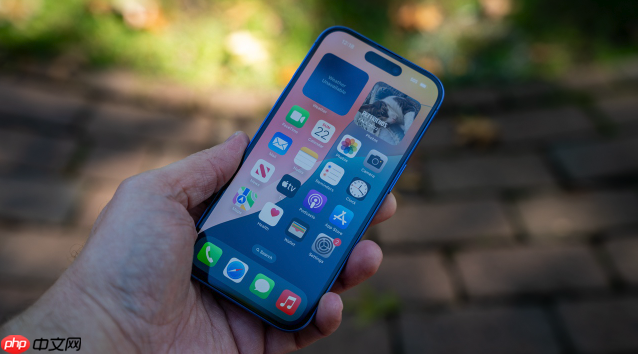
如果您希望让iPhone 13的主屏幕更具个性,可以通过系统原生功能为任意应用设置自定义图标样式。该方法无需越狱、不依赖第三方App Store工具,仅使用系统内置的“快捷指令”即可完成。以下是具体操作步骤:
该方法本质是创建一个指向目标App的快捷方式,并为其赋予独立图标与名称,从而在视觉上替代原生图标。所有操作均在iOS系统沙盒内完成,不影响原App功能与更新。
1、打开“快捷指令”App,点击右上角的+号新建指令。
2、点击“添加操作”,在搜索框中输入打开App,从结果中选择该操作。
3、点击“App”右侧的“选择”按钮,在应用列表中找到并选中您要自定义图标的App(例如微信、备忘录等)。
4、点击右上角的…(三个点)按钮,选择“添加到主屏幕”。
5、在弹出的编辑界面中,点击图标位置,选择选取照片,从相册中导入一张正方形、分辨率不低于1024×1024像素的图片。
6、将下方名称修改为与原App完全一致的名称(如“微信”),避免混淆或Siri识别异常。
7、确认无误后,点击右上角的添加,新图标即出现在主屏幕。
主屏幕仅保留自定义图标可避免重复和视觉干扰,同时确保资源库中仍完整保留原始App,便于系统级调用与后台运行。
1、长按主屏幕上的原始App图标(非快捷方式),直到图标开始抖动。
2、点击图标左上角出现的×按钮,选择“从主屏幕移除”。
3、确认操作后,原始图标将自动移入App资源库,主屏幕仅显示您设置的新图标。
4、点击新图标仍可正常启动对应App,所有通知、后台刷新、Widget联动等功能均保持不变。
自定义图标的清晰度与适配性直接影响主屏幕整体观感,需提前准备符合系统渲染标准的图像资源。
1、使用图像编辑工具将图片裁剪为严格的1:1正方形比例(推荐尺寸1024×1024像素)。
2、避免使用含细线条、小字号或高对比边框的图片,以防iOS图标遮罩层导致细节丢失。
3、保存格式优先选用PNG(支持透明背景),确保边缘柔和、无压缩伪影。
4、若需批量处理多张图标,可借助iOS自带“快捷指令”中的“缩放图像”操作自动化生成适配尺寸。
完成图标替换后,可进一步优化主屏幕空间组织逻辑,提升操作效率与视觉节奏感。
1、在主屏幕空白处长按任意图标,直至进入编辑状态。
2、点击右上角的编辑主屏幕,所有图标左上角将显示“×”删除标记及拖动手柄。
3、长按新设置的自定义图标,将其拖拽至理想位置;拖至另一图标上方可自动创建App文件夹。
4、进入文件夹后,点击顶部名称栏可修改文件夹标题(如“社交”“工具”),支持中文命名。
5、完成布局后,点击屏幕任意空白处或按下Home键/全面屏手势返回,系统自动保存排列状态。






还没有玩家发表评论,快来抢占沙发吧!