


忘仙破解版
网游 | 124 MB | 2020-12-16
下载来自: 98游戏 浏览: 1 次 2026-03-27 13:06:45:03
需开启ProRAW与分辨率控制、在相机App中手动启用RAW、锁定ProRAW为默认状态并验证DNG文件生成。具体操作包括设置中开启ProRAW开关、选择ProRAW Max、相机中点击RAW按钮、开启保留设置,最后通过文件格式和大小确认DNG生成成功。
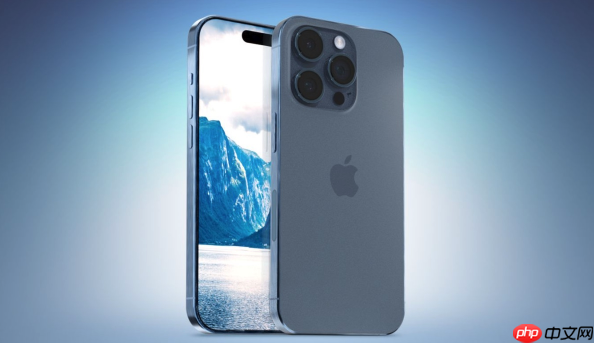
如果您希望在iPhone 15 Pro Max上启用RAW格式拍照,以获取更高信息量、更适合后期处理的原始图像数据,则需完成系统级格式授权与应用层实时激活两个关键环节。以下是实现该目标的具体操作路径:
此步骤是启用RAW拍摄能力的底层前提,它解锁传感器全分辨率(4800万像素)输出权限,并允许系统在相机App中调用ProRAW模式。未执行此操作时,相机将默认限制为1200万像素HEIF输出,无法触发RAW流程。
1、打开【设置】应用,向下滑动并点击【相机】。
2、点击【格式】选项进入格式配置页面。
3、开启【ProRAW与分辨率控制】开关。
4、轻点【默认专业格式】,从中选择ProRAW Max以获得无损DNG文件,或选择HEIF Max兼顾画质与存储效率。
即使已开启全局ProRAW支持,每次启动相机App后仍需主动激活RAW状态;该操作直接决定当前快门所生成文件是否为RAW格式,且影响元数据完整性与动态范围保留程度。
1、退出设置,返回主屏幕并打开【相机】App。
2、确保当前处于【照片】模式(非人像、视频、慢动作或夜间模式)。
3、在取景框右上角查找“RAW”按钮(图标为叠放的方块,非文字标识)。
4、轻点该按钮,使其变为高亮状态,表示ProRAW已激活。
5、此时屏幕顶部将显示“ProRAW”水印提示,确认设置生效。
通过“保留设置”功能可固化ProRAW启用状态,避免每次重启相机App后需重复点击RAW按钮,同时确保白平衡、曝光补偿等自定义参数同步继承,提升专业工作流连续性。
1、返回【设置】→【相机】→【保留设置】。
2、确保【Apple ProRAW】选项已开启。
3、同时开启【智能控制】与【曝光调整】,使自定义白平衡、曝光补偿等参数也随ProRAW一同保留。
4、完成设置后,重启相机App,首次拍摄即默认启用ProRAW。
RAW格式是否真正生效,不能仅凭界面水印判断,必须通过文件属性确认。系统生成的ProRAW文件扩展名为.DNG,且体积显著大于常规HEIF照片,这是最可靠的验证依据。
1、使用【照片】App拍摄一张场景丰富、明暗分明的照片。
2、进入【照片】→【相簿】→【最近项目】,找到刚拍摄的照片。
3、向左滑动缩略图,在底部工具栏中点击“…”,再点击“显示文件”。
4、查看文件详情页中的“格式:DNG”与“大小:约75MB”两项指标,二者同时成立即证明RAW拍摄成功。
以上就是98游戏小编为大家带来的全部内容,想了解更多精彩请持续关注本站。






还没有玩家发表评论,快来抢占沙发吧!