



战魔
网络游戏 | 104M | 2020-12-16
下载来自: 98游戏 浏览: 8 次 2026-03-27 14:56:42:03
在使用 lightroom 的过程中,随着使用时间增长,缓存文件会持续堆积,久而久之可能拖慢软件响应速度与整体运行效率。因此,定期清理缓存是保障 lightroom 稳定高效运行的重要维护措施。
定位缓存文件所在路径
Lightroom 缓存的存储位置因操作系统而异。在 Windows 系统中,缓存通常存放于以下路径:C:Users[你的用户名]AppDataRoamingAdobeLightroomCache
而在 macOS 系统中,缓存则位于:/Users/[你的用户名]/Library/Caches/Adobe/Lightroom/Cache
请妥善记录该路径,以便后续快速访问。
执行缓存清理操作
完全退出 Lightroom:务必确认 Lightroom 已彻底关闭(包括后台进程),防止清理过程中发生文件占用或写入冲突。
打开缓存目录:依据上一步记录的路径,手动导航至对应的 Cache 文件夹。
删除全部缓存内容:进入该文件夹后,可直接选中所有文件与子文件夹,执行彻底删除操作。其中主要包含图像缩略图、智能预览、直方图缓存等临时数据,清除后不会影响原始照片及编辑参数。
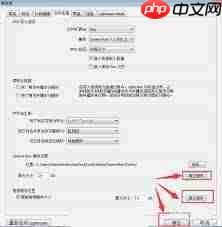
其他辅助性优化手段
除手动清空缓存外,Lightroom 还内置了多项轻量级清理功能,可进一步释放空间并提升响应效率。

注意事项提醒
提前备份关键编辑成果:尽管缓存清理不会修改原始图像或已保存的修改设置,但若存在尚未导出或同步的关键调整,建议先执行一次完整备份,以防意外丢失。
预览重建属正常过程:清除缓存后首次启动 Lightroom 时,系统将按需重建缩略图与预览文件,期间界面加载可能略有延迟,属于预期行为,请保持耐心等待其完成。
通过坚持周期性清理缓存,并配合上述内置优化策略,可显著延长 Lightroom 的高性能使用周期,让图像处理流程更顺畅、更可靠。
以上就是98游戏小编为大家带来的全部内容,想了解更多精彩请持续关注本站。













还没有玩家发表评论,快来抢占沙发吧!