



战魔
网络游戏 | 104M | 2020-12-16
下载来自: 98游戏 浏览: 9 次 2026-03-27 15:18:43:03
iphone的录音转文字功能为用户带来了高效的信息采集与内容整理体验。以下是一些实用操作技巧,助你更充分地发挥该功能的价值。

优化录音环境
开始录制前,尽量选择安静、干扰少的场所,避免空调声、交通噪音或人声混杂影响收音质量。检查手机麦克风是否被手指、保护壳或灰尘遮挡,确保拾音清晰。如用于会议、课堂等场景,可提前试录几秒,调整设备摆放位置与朝向,保障语音完整收录。
合理使用录音标记
录音过程中支持随时暂停、继续或删除片段。针对时长较长的音频,建议在每段核心内容结束时暂停,并点击“添加标记”按钮,为该节点打上时间戳标签。这样在后续转写为文本后,能迅速跳转至重点段落,大幅提升后期梳理效率。
匹配最佳转换路径

录音结束后,进入“语音备忘录”App,选中目标录音,点击右上角“分享”图标,选择“转换为文稿”。若初次识别结果存在偏差,可返回播放界面反复听取对应片段,再重新触发转换。注意设置正确的语言选项;若录音中含专业术语、人名、地名等特殊词汇,可在转换前手动输入一段参考文本,辅助系统提升识别准确率。
精修转写结果
生成的文稿会自动保留录音中标记的时间节点,便于回溯原始语音。对识别出的文字进行逐句校对,修正同音错字、断句不当或漏录内容。若某部分识别错误明显,可直接在文稿中编辑修改,随后再次执行转换以验证效果。还可借助格式工具进行排版优化,例如分段落、高亮关键词、加粗关键结论等,增强可读性与实用性。
规范归档与协同使用
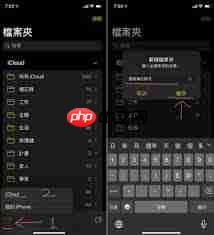
完成编辑的文稿可导出至“文件”App,并按项目、日期或主题建立分类文件夹统一管理。也支持一键分享至WPS、Pages、Notion等常用办公平台,继续深化编辑与协作。建议定期归档旧录音及对应文稿,及时删除冗余文件,释放存储空间,确保重要资料始终清晰可查。掌握这些方法,iPhone录音转文字功能将成为你日常学习、办公与生活中的高效信息处理利器,让灵感与要点不再遗漏。













还没有玩家发表评论,快来抢占沙发吧!