



战魔
网络游戏 | 104M | 2020-12-16
下载来自: 98游戏 浏览: 38 次 2026-03-27 17:06:42:03
在使用雷电模拟器执行某些高级操作时,启用adb调试功能将极大提升操作灵活性与可控性。以下为雷电模拟器开启adb调试的详细操作指南。
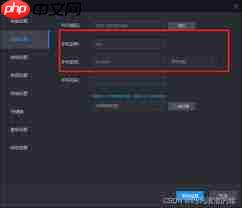
第一步:启动雷电模拟器,确认其已完全加载并稳定运行。

第二步:在模拟器主界面中定位“设置”入口,通常位于右侧工具栏或顶部菜单区域,图标或文字标识清晰,易于识别。
第三步:进入设置后,向下滚动或在分类中查找“关于本机”“关于设备”或类似名称的选项,点击进入系统信息页。
第四步:在该页面中,快速连续点击“版本号”项约7次。系统将弹出提示:“您现在处于开发者模式”,即表示开发者选项已被成功激活。
第五步:返回上一级设置界面,此时会新增一个名为“开发者选项”的条目,点击进入。
第六步:在开发者选项列表中,找到并启用“USB调试(安全设置)”开关。此步骤是启用ADB通信的前提,务必确保其处于开启状态。
第七步:准备一台已安装雷电模拟器配套ADB驱动的Windows电脑。若尚未安装,可在雷电模拟器安装包内或官网下载驱动程序,安装过程通常会自动引导完成。
第八步:通过USB数据线(或使用雷电自带的虚拟USB连接)将电脑与模拟器建立连接。连接成功后,设备管理器中应显示“Android ADB Interface”或类似设备。
第九步:在电脑上打开命令提示符(CMD),可通过开始菜单搜索“cmd”快速启动。
第十步:在CMD窗口中输入命令:adb devices,然后按回车键执行。若配置无误,终端将列出雷电模拟器对应的序列号及设备状态(如 emulator-5554 device),说明ADB调试通道已成功建立。
完成上述全部流程后,雷电模拟器的ADB调试环境即已搭建完毕。此后,你即可借助ADB命令实现应用批量安装、日志实时抓取、Shell终端访问、文件传输、UI自动化测试等多种功能。无论你是安卓应用开发者、测试工程师,还是希望深度定制模拟器行为的进阶用户,ADB调试都将为你提供强大支持。愿本教程助你高效完成配置,畅享雷电模拟器的更多可能性。













还没有玩家发表评论,快来抢占沙发吧!