


忘仙破解版
网游 | 124 MB | 2020-12-16
下载来自: 98游戏 浏览: 30 次 2026-03-28 11:20:47:03
可通过“查找”网络实时定位丢失iPhone:一、iCloud网页端登录后查看设备位置并播放声音;二、用其他Apple设备的“查找”App导航至设备位置;三、启用离线查找获取关机前最后坐标;四、远程播放声音、标记丢失并锁定设备;五、借助家庭共享成员协同定位。
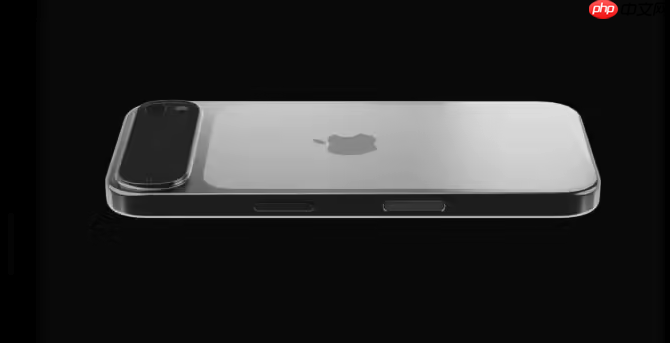
如果您发现 iPhone 丢失,且已提前开启相关功能,则可通过“查找”网络实时获取其大致位置。以下是定位丢失 iPhone 的具体操作路径:
该方法无需额外设备,仅需一台能联网的电脑或他人 iOS 设备即可快速访问云端定位服务。系统将调取 iCloud 中绑定该 Apple ID 的所有设备位置信息,并在地图上标出最后已知坐标。
1、打开任意浏览器,访问 iCloud.com/find。
2、使用与丢失 iPhone 绑定的 同一 Apple ID 和密码 登录。
3、登录后页面自动加载设备列表,点击顶部“所有设备”,选择您的 iPhone 名称。
4、若设备在线,地图中央将显示绿色圆点;若离线,则显示灰色圆点并标注最后定位时间。
5、点击绿色圆点旁的“刷新”按钮可尝试更新位置;若设备在附近,点按“播放声音”触发最大音量警报(静音模式下仍生效)。
此方式利用本地设备直连 iCloud,响应更快,支持更多交互操作,如路线导航、声音播放及丢失模式设置。
1、在亲友的 iPhone、iPad 或 Mac 上打开预装的“查找”App(图标为雷达状)。
2、确保该设备已登录与丢失 iPhone 相同的 Apple ID,并已开启“查找我的 iPhone”。
3、进入“设备”标签页,从列表中选择丢失的 iPhone。
4、查看地图上显示的位置,滑动底部时间轴可回溯最近30天内的历史轨迹(需此前开启位置共享)。
5、点击屏幕下方“路线”,自动跳转至“地图”App 并规划步行或驾车路径至该位置。
即使 iPhone 已关机或断网,只要曾开启“查找网络”和“发送最后位置”,仍可通过全球苹果设备组成的加密中继网络获取其关机前最后坐标。
1、在 iCloud.com/find 或“查找”App 中,若设备显示为灰色圆点,但标注有时间戳,说明已成功获取最后位置。
2、点击该设备名称后,选择“找到时通知我”,系统将在设备重新上线时向您绑定邮箱发送提醒。
3、确认丢失设备是否已开启“发送最后位置”:前往“设置”>“[您的名字]”>“iCloud”>“查找我的 iPhone”,检查该选项是否为开启状态。
4、对于 iPhone 14 及更新机型,若处于无蜂窝信号区域,还可手动启动卫星紧急求救中的位置共享功能(需 iOS 18.3 及以上版本)。
当定位显示设备仍在附近时,可强制其发出高分贝提示音;同时启用丢失模式可防止他人访问数据并显示自定义联系信息。
1、在“查找”App 或 iCloud 网页端选中设备后,点击“播放声音”,等待约3秒后设备开始循环鸣响(音量覆盖静音设置)。
2、点击“标记为丢失”,输入备用联系电话,该号码将显示在锁屏界面。
3、确认开启后,iPhone 立即锁定,Apple Pay 自动停用,且无法绕过激活锁重新激活(即使恢复出厂设置)。
4、在丢失模式下,设备仍持续上传位置,直至电池耗尽或被抹除。
若您已加入“家人共享”群组,且家庭成员开启了位置共享权限,则其设备也可协助定位您的 iPhone,扩大搜寻范围。
1、请任一家庭成员打开“查找”App,切换至“人员”标签页。
2、在其列表中找到您的姓名,点击进入详情页,查看您当前共享的位置。
3、若您的设备未出现在该界面,请检查是否已在“设置”>“[您的名字]”>“共享我的位置”中开启共享,并指定该家庭成员为接收者。
4、家庭成员还可点击“路线”,直接导航至您设备的最后已知位置,无需您本人操作或设备在线。
以上就是98游戏小编为大家带来的全部内容,想了解更多精彩请持续关注本站。






还没有玩家发表评论,快来抢占沙发吧!