苹果15 Pro开启开发者模式需在iOS 16+系统中通过「设置→隐私与安全性→开发者模式」启用,启用后需重启并二次确认;也可通过Xcode连接自动触发;启用后「开发者」入口出现在设置首页,提供USB调试、动画缩放等选项;每次大版本升级后需重新启用。
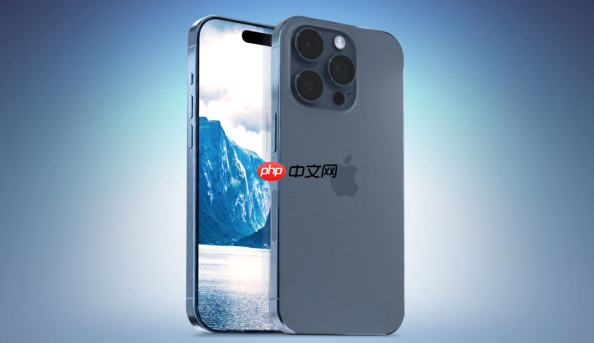
苹果15 Pro开启开发者模式,主要通过系统设置直接启用,无需越狱或第三方工具。iOS 16起,苹果将该功能正式集成进隐私与安全性菜单,操作清晰、安全可控。关键前提是:设备需运行iOS 16或更高版本(建议升级至iOS 18.x或iOS 26.x稳定版),且已登录Apple ID并完成设备激活。
在“隐私与安全性”中一键开启
这是最常用、最推荐的方式,适用于日常调试、侧载测试应用或连接Xcode等场景:
- 打开「设置」→ 向下滑动点击「隐私与安全性」
- 拉到页面最底部,找到「开发者模式」选项并点击进入
- 开启右侧开关,系统会弹出提示:“启用开发者模式后,部分功能可能影响安全性与稳定性”,点击「启用」
- 设备要求重启——点击「重新启动」,输入锁屏密码完成开机
- 重启后再次弹出确认框,选择「启用」,开发者模式即正式激活
通过Xcode连接自动触发(适合开发环境)
如果你正用Mac开发iOS应用,此方式更自然,还能同步完成信任与证书配置:
- 确保Mac已安装最新版Xcode(App Store可更新)
- 用原装USB-C线连接iPhone 15 Pro与Mac,解锁手机并在弹窗中点「信任」
- 打开Xcode → 创建或打开一个项目 → 在顶部设备选择栏中选中你的iPhone
- 点击运行按钮(▶️),Xcode尝试部署时,iPhone会自动弹出「启用开发者模式」提示
- 按提示启用并重启,后续即可直接使用「设置→开发者」中的USB调试、网络代理、UI检查器等功能
开启后如何访问和使用开发者选项
成功启用后,「开发者」入口会出现在设置首页(非嵌套菜单),点进去即可管理高级功能:
- 常见可用项包括:USB调试(用于日志抓取)、动画缩放调节、GPU帧率监控、无线调试开关、限制广告跟踪调试开关等
- 若未看到「开发者」选项,请确认已完整完成重启+二次确认流程;部分情况下需先在Safari中安装过企业签名测试描述文件,才会显示全部条目
- 不建议长期开启「开发者模式」,尤其在公共Wi-Fi或共享设备环境下,关闭方法同样是进入「隐私与安全性→开发者模式」并关闭开关,系统会提示禁用并重启
注意事项与常见问题
苹果对开发者模式做了明确的安全约束,理解这些能避免误操作:
- 每次系统大版本升级(如从iOS 25升到iOS 26)后,开发者模式会自动关闭,需重新启用
- 开启后首次使用某些功能(如无线调试)时,iPhone可能要求再次输入锁屏密码进行授权
- 如果「隐私与安全性」里找不到「开发者模式」,请检查:是否为国行设备但系统语言/地区设为非中国大陆?部分早期iOS 16测试版存在本地化菜单延迟显示问题,可尝试切换系统语言为英文后再切回
- 没有“多次点击软件版本号”的旧方式了——该方法在iOS 16+中已被移除,当前所有正规路径均走设置菜单
以上就是98游戏小编为大家带来的全部内容,想了解更多精彩请持续关注本站。








还没有玩家发表评论,快来抢占沙发吧!