



战魔
网络游戏 | 104M | 2020-12-16
下载来自: 98游戏 浏览: 4 次 2026-03-28 14:38:43:03
camtasia studio 是一款专业且易用的屏幕录制与视频编辑工具,能够高效捕捉电脑屏幕上的所有操作行为。以下将为您逐步解析其录屏全流程。
准备工作
正式录制前,请确保计算机运行状态稳定,以防止录制过程中出现延迟或画面卡顿现象。建议关闭后台非必要程序及弹窗类应用,减少资源占用和视觉干扰。同时,预先梳理好录制脚本或大纲,明确核心内容、演示逻辑与时间节点,有助于提升录制效率与成片质量。
启动软件并配置参数
启动 Camtasia Studio 后,点击主界面上醒目的“录制屏幕”图标。随即弹出录制设置面板,支持多项自定义选项:
启动录制
完成上述配置后,点击“录制”按钮,界面将自动进入3秒倒计时。倒计时结束后即开始实时捕获屏幕画面。此时您可自由执行所需操作——例如安装软件、切换网页、操作PPT等。在录制过程中,还可随时调用内置标注功能(如高亮箭头、浮动文本、手写笔迹等),对关键步骤或重点信息进行即时强调,显著增强观众的理解力与注意力聚焦。
结束录制
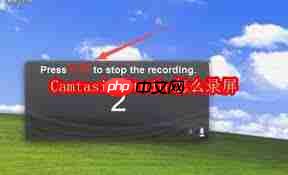
录制完毕后,点击悬浮控制栏中的“停止”按钮(或使用快捷键F10),录制任务立即终止。生成的视频文件将自动导入至Camtasia的时间轴素材库中,便于后续快速调用与处理。
视频后期编辑(可选环节)
Camtasia Studio 内置完整的非线性编辑系统,支持精细化剪辑:
综上所述,Camtasia Studio 凭借直观的操作逻辑与强大的一体化功能,成为教学录制、产品演示、知识分享等多场景下的理想选择。只需按上述流程规范操作,即可高效产出画质清晰、结构合理、表达精准的高质量视频成果。
以上就是98游戏小编为大家带来的全部内容,想了解更多精彩请持续关注本站。













还没有玩家发表评论,快来抢占沙发吧!