


忘仙破解版
网游 | 124 MB | 2020-12-16
下载来自: 98游戏 浏览: 0 次 2026-03-29 09:14:44:03
iPhone 14 Plus屏幕亮度异常可手动调节、开关自动亮度、清洁光线传感器或调整深色模式与原彩显示;具体操作包括下滑调出控制中心拖动亮度滑块、在设置→辅助功能→显示与文字大小中开关自动亮度、用无绒布清洁刘海区传感器、在显示与亮度中切换深色模式及原彩显示。
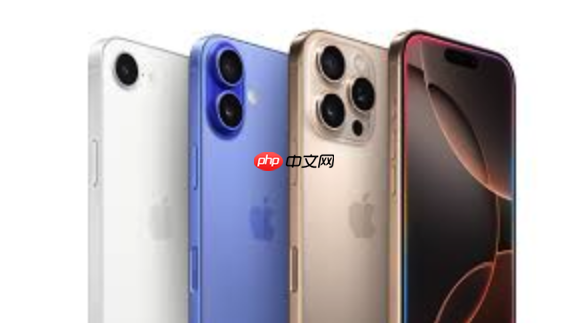
如果您发现iPhone 14 Plus屏幕亮度异常,或希望根据使用场景精细控制显示效果,则可能是自动亮度调节功能干扰了手动设定,也可能是环境光传感器响应偏差所致。以下是调整屏幕亮度与优化显示设置的具体操作方法:
手动调节可绕过环境光传感器的判断,直接设定当前所需亮度值,适用于光线复杂或传感器受干扰的情况。
1、从屏幕右上角向下滑动,调出控制中心。
2、找到亮度调节滑块,按住滑块并上下拖动。
3、向上拖动提升亮度,向下拖动降低亮度,实时观察屏幕变化直至满意。
自动亮度调节依赖前置光线传感器动态适配环境光照,但传感器被遮挡或积灰时易导致亮度突变;关闭后可完全由用户掌控,开启后则提升日常使用的便捷性。
1、打开【设置】应用。
2、点击【辅助功能】。
3、进入【显示与文字大小】。
4、找到【自动亮度调节】选项,向右滑动开关以开启,向左滑动以关闭。
光线传感器位于刘海区域右侧,紧邻前置摄像头模组,表面覆盖有微小光学窗口;灰尘、油渍或保护膜边缘遮挡均会导致其误判环境亮度,从而引发屏幕突然变暗或亮度响应迟钝。
1、关机并用洁净、柔软的无绒布(如眼镜布)轻轻擦拭刘海区域顶部。
2、重点轻拭传感器开孔位置,避免使用酒精或清洁剂,切勿用尖锐物探入开孔。
3、擦拭完毕后重启设备,再测试自动亮度是否恢复正常响应。
深色模式通过减少白色像素发光降低整体视觉亮度,原彩显示则根据环境色温动态调整白平衡,二者虽不改变背光强度,但会显著影响人眼感知的明暗程度与色彩通透感。
1、进入【设置】→【显示与亮度】。
2、在【外观】中切换【深色】或【浅色】模式,观察界面明暗变化。
3、在同一页面下,确认【原彩显示】开关状态,关闭该选项可固定色温,增强亮度一致性。
以上就是98游戏小编为大家带来的全部内容,想了解更多精彩请持续关注本站。






还没有玩家发表评论,快来抢占沙发吧!