


忘仙破解版
网游 | 124 MB | 2020-12-16
下载来自: 98游戏 浏览: 9 次 2026-03-29 11:04:45:03
关闭iCloud自动备份可防止iPhone 11在连接Wi-Fi和电源时上传数据:一、通过Apple ID→iCloud→iCloud云备份关闭开关;二、设置→iCloud→iCloud云备份直接关闭;三、Apple ID→iCloud→管理存储空间→设备名称→关闭备份。
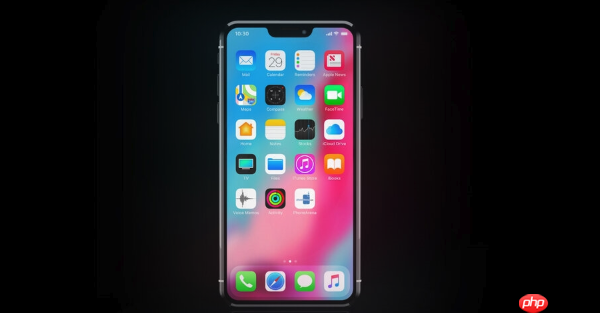
如果您正在使用iPhone 11,发现设备在连接Wi-Fi和电源时自动将数据上传至iCloud,可能影响存储空间或产生意外流量消耗。以下是关闭iCloud自动备份功能的具体操作路径:
该方法直接作用于系统级iCloud备份开关,可彻底停止整机数据(如App数据、照片设置、健康数据等)的自动上传行为。
1、打开iPhone 11的“设置”应用。
2、点击顶部显示的Apple ID账户名称(例如“张三的iPhone”)。
3、向下滚动并点击“iCloud”选项。
4、在iCloud服务列表中找到并点击“iCloud云备份”。
5、将“备份此iPhone”开关滑动至关闭状态(变为灰色)。
此路径绕过Apple ID主界面,适用于已知iCloud入口位置的用户,操作链路更短,避免多层跳转。
1、进入“设置”应用。
2、直接点击“iCloud”(无需先进入Apple ID)。
3、向页面底部滑动,定位到“iCloud云备份”项并点击进入。
4、关闭“备份此iPhone”开关。
该方式同时提供当前备份状态与存储占用详情,便于用户在关闭前确认最后一次备份时间及所占空间大小。
1、打开“设置” → 点击顶部Apple ID。
2、点击“iCloud” → 再点击“管理存储空间”。
3、在“备份”区域中,点击当前设备名称(如“iPhone 11”)。
4、页面顶部显示“关闭iCloud云备份”按钮,点击后确认关闭。
以上就是98游戏小编为大家带来的全部内容,想了解更多精彩请持续关注本站。






还没有玩家发表评论,快来抢占沙发吧!