



战魔
网络游戏 | 104M | 2020-12-16
下载来自: 98游戏 浏览: 2 次 2026-03-29 11:28:42:03
snipaste 是一款功能丰富且实用的截图工具,为用户带来高效、灵活的截图体验。在日常使用中,为了更贴合个人操作习惯、提升工作效率,我们常常需要自定义截图快捷键。接下来,就为大家详细介绍如何在 snipaste 中修改截图及其他功能的快捷键设置。
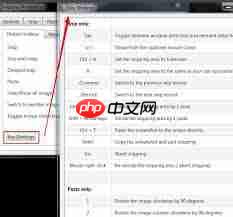
第一步:启动 Snipaste 应用程序。软件运行后,在主界面左上角点击“Snipaste”菜单项。
第二步:在下拉菜单中选择“首选项”,即可打开 Snipaste 的全局配置窗口。
第三步:在设置窗口中,切换至“快捷键”标签页。该页面集中展示了所有可配置的功能快捷键,包括截图、贴图、标注等默认组合键。
第四步:定位到“截图”功能对应的快捷键输入框(默认为 F1)。点击该输入框后,直接按下你希望设定的新组合键,例如 Ctrl+Shift+A。完成输入后,点击窗口右下角的“确定”按钮,保存更改。
此外,若后续希望一键还原全部快捷键为初始状态,只需在“快捷键”选项卡内找到并点击“重置为默认值”按钮,所有快捷键将立即恢复出厂设置。
值得一提的是,Snipaste 不仅支持截图快捷键的个性化调整,还允许用户对其他核心功能进行快捷键定制。例如,“贴图”和“标注”等功能同样可在同一设置页中修改。
以“贴图”为例:在“快捷键”选项卡中找到对应条目,点击输入框并按下新组合键即可完成设定;“标注”快捷键的设置流程也完全一致。你可以依据实际工作流,自由分配各功能的触发方式,让整个截图与标注过程更加顺手自然。
通过上述几步简单操作,你就能快速完成 Snipaste 快捷键的个性化配置。无论是日常信息采集、重点内容高亮标注,还是即时贴图演示,都能借助量身定制的快捷键大幅提升响应速度与操作流畅度。现在就动手设置属于你的专属快捷键,让 Snipaste 更加契合你的使用节奏吧!













还没有玩家发表评论,快来抢占沙发吧!