


忘仙破解版
网游 | 124 MB | 2020-12-16
下载来自: 98游戏 浏览: 53 次 2026-03-29 12:46:42:03
需通过系统设置与第三方工具协同配置:一、启用系统级锁屏音乐显示;二、开启实时活动支持熄屏歌词;三、验证触发熄屏显示;四、调整显示时长与亮度。
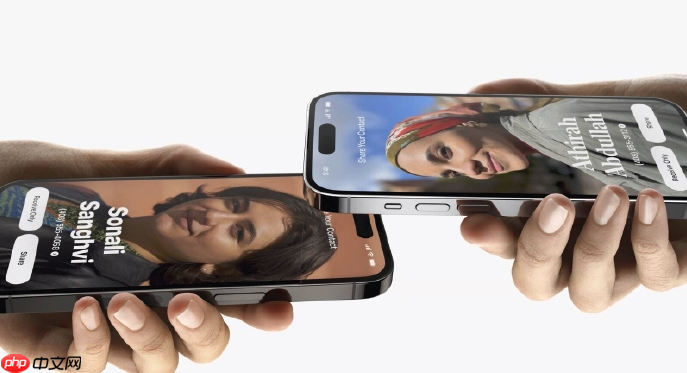
如果您在使用 Apple Music 播放歌曲时,希望在屏幕关闭(即熄屏)状态下仍能显示当前播放信息或歌词,则需通过系统设置与第三方工具协同配置。以下是实现该功能的具体步骤:
此步骤确保 iOS 原生支持在锁屏界面显示正在播放的 Apple Music 信息,是后续所有功能的基础。
1、打开 iPhone 的“设置”应用。
2、向下滚动并点击“音乐”选项。
3、在音乐设置页面中,找到并开启“显示 Apple Music”开关。
4、返回上一级,进入“设置” → “显示与亮度” → “锁定时的屏幕使用情况”。
5、点击进入“音频”选项,确保其处于启用状态。
iOS 16.2 及以上版本支持“实时活动”在熄屏状态下持续显示动态内容,包括歌词。该功能需依赖兼容应用提供支持。
1、前往 App Store,搜索并下载已适配实时活动的歌词应用,例如“灵动歌词”。
2、首次打开“灵动歌词”时,在权限请求页授予“读取媒体播放信息”权限。
3、进入“灵动歌词”应用内设置,查找“实时活动”或“熄屏显示”相关选项。
4、开启“锁屏显示歌词”与“实时活动启用”两项开关。
完成上述配置后,系统将根据播放状态自动激活熄屏显示,无需手动唤醒设备即可查看信息。
1、启动 Apple Music 并播放任意一首歌曲。
2、按下侧边按钮锁屏,等待约 3–5 秒。
3、观察屏幕顶部区域是否出现实时更新的歌曲名、艺术家及同步滚动歌词。
4、若未显示,请检查当前播放是否为 Apple Music 官方曲库内容(部分本地文件或第三方来源可能不被歌词插件识别)。
为避免耗电或误触,可限制熄屏显示的活跃周期与视觉强度。
1、进入“设置” → “显示与亮度”。
2、确认“始终显示”开关处于开启状态(若关闭则熄屏后无法显示任何内容)。
3、在同页面中,点击“始终显示”右侧的“显示时长”选项。
4、选择“30 秒”或“1 分钟”,避免过长驻留影响电池。
5、返回“显示与亮度”,调节“降低白点值”滑块至中间偏左位置,使熄屏歌词更柔和易读。
以上就是98游戏小编为大家带来的全部内容,想了解更多精彩请持续关注本站。






还没有玩家发表评论,快来抢占沙发吧!