


忘仙破解版
网游 | 124 MB | 2020-12-16
下载来自: 98游戏 浏览: 24 次 2026-03-30 06:50:42:03
苹果设备调整字体大小需按设备类型选择路径:iPhone/iPad可通过“显示与亮度”或“辅助功能”调节,Mac可在“系统设置”中调整界面字体或用“字体册”调预览尺寸。
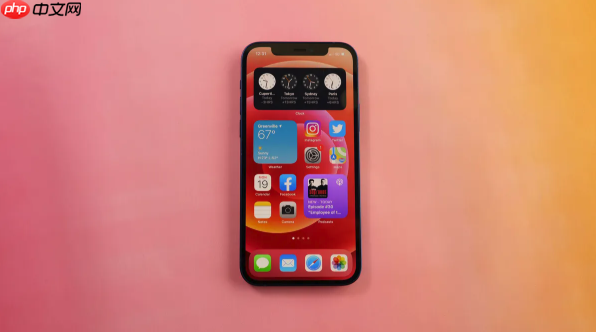
如果您希望在苹果设备上调整系统字体大小,以提升阅读舒适度或适配视觉需求,则需根据设备类型进入对应设置路径进行调节。以下是适用于不同苹果设备的多种调整方法:
该方法适用于大多数日常使用场景,直接调节系统级文字尺寸,影响邮件、信息、设置等原生应用的文字显示效果。
1、解锁设备,打开“设置”应用。
2、向下滚动并点击“显示与亮度”。
3、点击“文字大小”选项。
4、拖动底部滑块向右增加字体大小,向左减小;实时预览变化效果。
此路径提供更精细的可访问性控制,支持超大字体及系统级粗体渲染,对视力敏感用户尤为适用。
1、进入“设置” > “辅助功能”。
2、点击“显示与文字大小”。
3、开启“更大字体”开关。
4、拖动下方“更大字体”滑块至最右侧,启用最大可用字号。
5、返回上一级,开启“粗体文本”,重启设备后生效。
该方法不修改全局缩放比例,而是针对菜单栏、窗口标题、文稿界面等区域的字体尺寸进行独立调节。
1、点击屏幕左上角苹果菜单 > “系统设置”(macOS Ventura 及更新版本)或“系统偏好设置”(macOS Monterey 及更早版本)。
2、在左侧边栏中选择“显示”(Ventura)或“显示器”(Monterey 及更早)。
3、在右侧点击“高级”按钮(Ventura)或“缩放”下拉菜单”(Monterey)。
4、勾选“使用较大的字体”(Ventura)或选择“更大的文本”缩放档位(Monterey)。
该方法不影响系统显示,仅用于在“字体册”App中查看和管理字体时调整预览界面的文字尺寸。
1、在“访达”中前往“应用程序”文件夹,双击打开“字体册”。
2、点击顶部菜单栏中的“字体册” > “偏好设置”。
3、在弹出窗口中找到“字体预览大小”滑块。
4、拖动滑块选择小、中、大或特大四种预览尺寸之一。






还没有玩家发表评论,快来抢占沙发吧!