


忘仙破解版
网游 | 124 MB | 2020-12-16
下载来自: 98游戏 浏览: 46 次 2026-03-30 11:40:44:03
苹果手机左右滑动手势需分四步设置:一、在“设置→通用→辅助功能→触控”中开启“后退手势”;二、通过“辅助触控”自定义滑动操作;三、用“创建新手势”设定双指左右滑动功能;四、关闭冲突的辅助功能并重启设备。
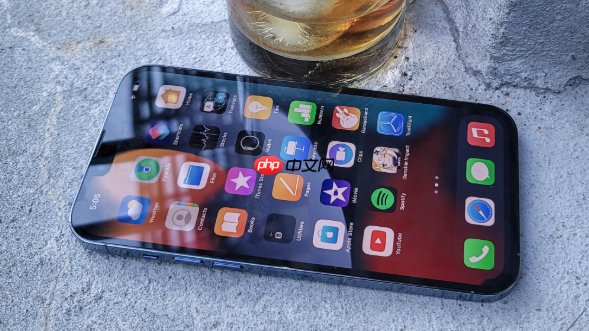
如果您在使用苹果手机时希望调整或启用左右滑动手势,例如屏幕边缘滑动返回、双指滑动切换内容等,则可能是由于系统默认设置未开启或手势灵敏度不匹配。以下是实现苹果左右滑动手势功能设置的具体步骤:
该功能允许用户从屏幕左侧边缘向右轻扫,返回上一级界面,是iOS系统原生支持的核心导航方式,适用于iPhone X及后续配备全面屏与面容ID的机型。
1、打开“设置”应用。
2、向下滚动并点击“通用”。
3、点击“辅助功能”。
4、进入“触控”选项。
5、确保“后退手势”开关处于开启状态。
部分用户可能因手指起始位置偏移或滑动速度过快导致手势未被识别,此时可通过辅助功能微调触控响应逻辑,提升左右滑动的准确率。
1、在“设置”中依次进入“辅助功能”>“触控”>“辅助触控”。
2、开启“辅助触控”,屏幕上将出现悬浮小圆点。
3、点击小圆点,选择“自定顶层菜单”,添加“返回”操作项。
4、长按该图标,在弹出菜单中选择“滑动操作”,设定向左滑动执行返回或向右滑动执行返回。
双指左右滑动可用于快速切换Safari标签页、相册中的照片、备忘录列表等支持横向滚动的内容视图,无需依赖边缘手势,适用范围更广。
1、打开“设置”应用。
2、进入“辅助功能”>“触控”>“辅助触控”。
3、点击“创建新手势”,在屏幕上用两根手指同步向左或向右滑动一次,系统将记录该动作。
4、为该手势命名(如“双指左滑”),并分配对应操作,例如“切换上一标签页”或“查看上一张照片”。
某些第三方应用或系统级辅助功能(如“引导式访问”“缩放”“切换控制”)可能拦截或覆盖原生滑动手势信号,导致左右滑动失效或响应迟滞。
1、前往“设置”>“辅助功能”,逐一检查“引导式访问”“缩放”“切换控制”是否处于关闭状态。
2、若已启用,请点击进入对应设置页,将开关滑至关闭位置。
3、重启设备后重新测试左右滑动手势是否恢复正常响应。






还没有玩家发表评论,快来抢占沙发吧!