


忘仙破解版
网游 | 124 MB | 2020-12-16
下载来自: 98游戏 浏览: 29 次 2026-03-30 14:22:48:03
需通过iPhone“屏幕使用时间”启用家长控制:一、开启并设独立密码;二、设App限额与停用时间;三、启“内容与隐私限制”锁关键权限;四、用“家人共享”远程管理;五、开“购买前询问”和“限定通信”。
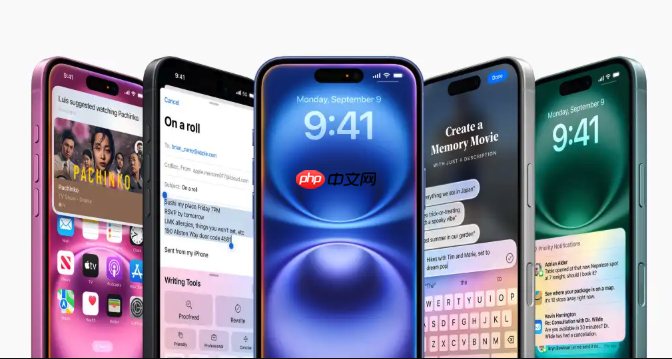
如果您希望防止儿童在iPhone上随意使用特定应用或接触不适宜内容,则需借助系统内置的家长控制机制进行精细化管控。以下是实现该目标的具体操作路径:
这是所有后续限制功能的前提,必须首先开启并设定独立密码,以防止儿童绕过限制。该密码不可与设备锁屏密码相同,且不会在屏幕上显示输入过程。
1、打开iPhone的「设置」App。
2、向下滚动并点击「屏幕使用时间」。
3、点击「打开屏幕使用时间」,随后选择「这是我孩子的设备」。
4、按提示设置四位数的「屏幕使用时间」密码,并再次确认。
5、完成设置后,系统将自动启用「屏幕使用时间」报告与管理功能。
通过设定每日使用时长上限及固定禁用时段,可有效约束儿童对游戏、视频、社交类应用的连续使用行为,避免过度沉浸。
1、进入「设置」→「屏幕使用时间」→ 点击孩子姓名(若已加入家人共享)或直接进入当前设备设置。
2、点击「App限额」→「添加限额」。
3、在类别列表中勾选「游戏」、「社交媒体」或「娱乐」等预设分组,或手动选择具体App。
4、设定每日允许使用时长(如1小时),并开启「限额通知」以便提前预警。
5、返回上一级,点击「停用时间」→ 开启开关 → 设置起止时间(如21:00至7:00)。
6、在停用时间生效期间,仅允许「电话」「信息」「FaceTime」等指定App运行。
该设置可阻止儿童自行安装/删除App、进行内购、更改隐私选项或访问成人内容,所有变更均需输入屏幕使用时间密码才可执行。
1、在「屏幕使用时间」设置页中,点击「内容与隐私限制」。
2、输入屏幕使用时间密码,然后开启「内容与隐私限制」开关。
3、点击「iTunes Store 与 App Store 购买项目」→ 选择「不允许」或「需要密码」。
4、点击「允许的App」→ 关闭「相机」「Safari」「FaceTime」等非必要系统App的开关。
5、点击「内容访问限制」→「网页内容」→ 选择「仅限允许的网站」或「限制成人网站」。
6、点击「隐私」→ 逐项检查「定位服务」「联系人」「照片」等权限,关闭儿童无需使用的授权。
当儿童拥有独立Apple ID并加入您的“家人共享”群组后,您可在自己的iPhone上集中查看其使用报告、调整限额、批准延长时间请求,无需接触其设备即可完成干预。
1、确保您与儿童账户均已加入同一“家人共享”群组(需管理员身份)。
2、在您的iPhone上打开「设置」→「屏幕使用时间」→ 在「家人」板块下点击儿童姓名。
3、进入其专属管理页后,可实时查看「今日使用时长」「最常使用App」「通知频率」等数据。
4、点击「App限额」或「停用时间」可即时修改规则,所有更改将同步推送至儿童设备。
5、当儿童发起「请求更多时间」时,您的设备会弹出通知,点击即可批准或拒绝本次申请。
此组合策略可切断未经许可的应用下载链路,并严格限定儿童可联系的对象范围,从源头降低风险暴露面。
1、在「屏幕使用时间」→「内容与隐私限制」→「iTunes Store 与 App Store 购买项目」中,选择「需要密码」并启用「购买前询问」。
2、返回「屏幕使用时间」主界面,点击「限定通信」→ 开启开关。
3、在「始终允许」中添加父母双方的电话号码与iMessage账户。
4、在「停用时间允许」中仅保留紧急联系人(如祖父母、家庭医生)。
5、点击「通信安全」→ 开启「检测不当内容」,系统将自动扫描收发图片中的敏感特征并发出提醒。
以上就是98游戏小编为大家带来的全部内容,想了解更多精彩请持续关注本站。






还没有玩家发表评论,快来抢占沙发吧!