



战魔
网络游戏 | 104M | 2020-12-16
下载来自: 98游戏 浏览: 7 次 2026-03-30 14:30:48:03
在日常使用电脑时,对c盘进行备份是一项至关重要的维护操作,它能在系统崩溃、误删文件或遭遇病毒攻击等突发状况下,帮助我们迅速还原系统环境与关键数据。diskgenius作为一款专业且可靠的磁盘管理工具,具备完善的分区备份功能。接下来,我们将详细说明如何借助diskgenius完成c盘的备份任务。
首先,请确认您的计算机已正确安装并可正常运行DiskGenius软件。启动程序后,在主界面中将直观显示当前所有物理磁盘及其分区结构。请定位到标注为“系统分区”或盘符为“C:”的目标分区。
DiskGenius支持多种备份策略,包括但不限于分区级备份与整块硬盘备份。针对仅需保护操作系统及系统相关数据的需求,推荐选用“分区备份”方式。在左侧分区列表中选中C盘所在分区,随后点击顶部菜单栏中的“备份分区”命令按钮。
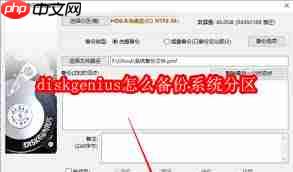
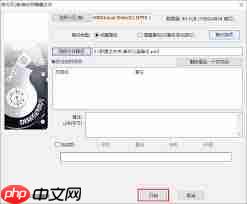
点击后将弹出“备份分区”设置窗口,用户可在其中自定义各项参数。首要步骤是设定备份镜像的存储位置——强烈建议选择非C盘的其他分区(如D盘、E盘或外接移动硬盘),以防原系统损坏导致备份文件一并丢失。关于镜像格式,DiskGenius默认提供IMG、VHD等多种兼容性强的格式,常规场景下保持默认选项即可。此外,您还可勾选“启用压缩”以减小镜像体积,但需注意该操作会略微延长备份耗时。全部配置完毕后,点击“开始”启动备份流程。
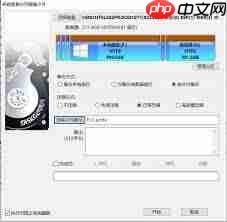
执行过程中,软件界面会实时呈现进度条与剩余时间预估,便于掌握当前状态。整体耗时主要取决于C盘中已用空间大小:系统文件越多、个人数据越丰富,所需时间相应增加。为保障备份完整性,请确保设备供电稳定(笔记本请连接电源适配器),并避免在此期间执行磁盘写入类高负载操作。
备份任务结束后,可通过校验方式验证镜像文件是否完好可用。返回DiskGenius主界面,导航至备份文件所在路径,双击该镜像文件(如xxx.img),软件将尝试挂载并解析其内容。若能成功读取其中的目录结构与文件信息,则表明此次备份完整有效。
按照上述操作流程,即可高效、安全地利用DiskGenius完成C盘备份工作。养成定期执行系统分区备份的习惯,不仅有助于提升故障响应效率,更能显著增强本地数据资产的安全性与系统的持续可用性。













还没有玩家发表评论,快来抢占沙发吧!