



战魔
网络游戏 | 104M | 2020-12-16
下载来自: 98游戏 浏览: 9 次 2026-03-30 14:42:43:03
diskgenius 是一款专业级的数据恢复与磁盘管理软件,具备高效的多设备批量格式化能力,尤其适用于 usb 存储设备的统一初始化操作。以下为详细的操作指南:
首先,将待格式化的多个 USB 设备接入计算机。启动 DiskGenius 后,在主界面左侧的磁盘列表中,即可查看当前系统识别的所有物理磁盘及分区信息。
在磁盘列表中,依据设备容量、盘符标识或设备名称等特征,准确识别需操作的 USB 磁盘。先单击选中第一个目标磁盘,随后按住键盘上的 Shift 键,再依次点击其余需格式化的 USB 磁盘,即可实现多磁盘同时选中。
完成多磁盘选择后,点击顶部菜单栏的“硬盘” → 在下拉选项中选择“格式化当前分区”,系统随即弹出格式化参数设置窗口。
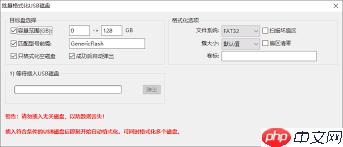
在该窗口中,可指定目标文件系统类型(如 FAT32、NTFS、exFAT 等)。其中 FAT32 兼容性广泛,适用于多数嵌入式设备与老式系统;NTFS 则更适合大容量存储及 Windows 环境下的高级功能支持。分配单元大小建议保持默认值,除非有特殊性能需求。若仅需清除文件索引而无需深度擦除,可勾选“快速格式化”复选框——该模式执行速度快,但不会检测坏扇区或彻底覆盖原有数据,因此已删除内容仍存在被恢复的可能性。
确认所有参数无误后,点击“开始”按钮,DiskGenius 将自动对所选全部 USB 磁盘执行格式化操作。过程中,每个设备均显示独立的进度条,便于实时掌握各磁盘处理状态。待所有进度条完成,即表示批量格式化成功结束。
借助 DiskGenius 实现 USB 磁盘的批量格式化,不仅步骤清晰、响应迅速,还能显著提升多设备统一部署或批量清空的效率。无论是日常数据归档、外设标准化配置,还是批量交付前的初始化准备,该功能均可为用户提供稳定可靠的操作体验,切实简化 USB 存储设备的集中管理工作。
以上就是98游戏小编为大家带来的全部内容,想了解更多精彩请持续关注本站。













还没有玩家发表评论,快来抢占沙发吧!