



战魔
网络游戏 | 104M | 2020-12-16
下载来自: 98游戏 浏览: 22 次 2026-03-31 19:02:43:03
在着手打造3d立体文字前,需提前备好相关工具。首要的是图像编辑软件,例如adobe photoshop——它功能全面、操作直观,非常适合初学者与进阶用户。此外,还需预先构思好要呈现的文字内容及整体视觉风格,这将为后续设计流程奠定清晰基调。
二、输入文字
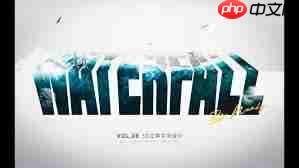
启动Photoshop后,选取文字工具(快捷键为T),在画布任意位置单击并键入所需文案。随后可自由调整字体类型、字号大小与填充颜色等基础属性。建议优先选用具备结构张力或几何感的字体;字号宜适中以确保清晰度与表现力兼备;配色则应契合设计主题,例如表现金属质感时,可倾向使用冷调灰系色彩。
三、栅格化图层
为便于执行更精细的像素级编辑,需将文字图层转换为普通图像图层。只需右键点击该图层,从菜单中选择“栅格化文字”即可完成操作。此时文字不再具有可编辑文本属性,但已具备应用滤镜、蒙版及自由变形等高级功能的基础条件。
四、构建立体感
图层复制与位移:复制原始文字图层,生成名为“文字副本”的新图层。将其填充为纯黑色,并整体向下及向右微调位置(如偏移3–5像素),从而模拟自然投影,强化空间纵深感。
图层样式设置:选中原始文字图层,依次点击顶部菜单栏中的“图层 → 图层样式 → 斜面和浮雕”。在弹出面板中,推荐选用“内斜面”样式、“平滑”描边方法;“深度”值可根据字体粗细灵活设定,“大小”与“软化”参数也建议适度调节,直至获得理想中的浮雕式立体轮廓。
光影强化处理:为进一步提升真实感,可借助“加深工具”(Burn Tool)与“减淡工具”(Dodge Tool)对文字表面进行局部明暗塑造。通常可在文字左上方区域轻扫减淡效果,模拟主光源照射;而在右下方边缘适当加深,营造自然阴影过渡。
五、细节打磨
纹理叠加:若希望增强材质表现力,可导入一张高质感纹理素材(如金属拉丝、石材肌理或纸张褶皱),粘贴至文档中并置于文字图层上方。通过调整其不透明度与混合模式(如“叠加”“柔光”或“正片叠底”),使纹理与文字形态有机融合,提升整体触感层次。
色彩精细化调控:依据画面整体协调性,利用“色相/饱和度”(Ctrl+U)、“色彩平衡”(Ctrl+B)等调色命令,对文字颜色做细微修正。此举有助于统一视觉语言,进一步放大3D文字的沉浸式观感。
按照上述流程操作,你便能轻松创作出富有个性与张力的3D立体文字作品。鼓励多尝试不同参数组合与创意手法,在实践中不断拓展视觉表达边界,让每一个字都跃然于屏幕之上。
以上就是98游戏小编为大家带来的全部内容,想了解更多精彩请持续关注本站。













还没有玩家发表评论,快来抢占沙发吧!