



战魔
网络游戏 | 104M | 2020-12-16
下载来自: 98游戏 浏览: 15 次 2026-04-26 21:24:45:04
在photoshop中为图片添加冷色调滤镜,能够赋予画面清新、静谧或科幻般的视觉氛围。以下是实现这一效果的详细操作流程。
首先,启动Photoshop软件,并通过“文件”→“打开”命令导入待编辑的照片。
随后,点击顶部菜单栏的“图像”,依次选择“调整”→“色彩平衡”。该面板提供“阴影”“中间调”“高光”三个独立调节区域,建议优先调整“中间调”。
在“色彩平衡”窗口中,定位到“青色–红色”与“蓝色–黄色”两组滑块。重点向“蓝色”方向拖动“蓝色–黄色”滑块(即向左移动),使整体影调偏向冷色系。注意实时预览画面变化,控制偏移幅度,避免色彩失真,确保冷感自然柔和,不显生硬。
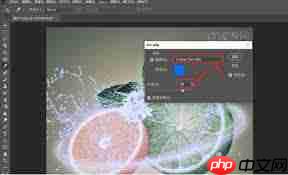
接下来,再次进入“图像”→“调整”→“曲线”命令。在曲线面板中,横轴代表原图亮度(从暗到亮),纵轴代表目标亮度。在S形曲线中部单击添加锚点并轻微上提,可提升中灰区域亮度;同时可分别下压左端(暗部)与上提右端(亮部),适度增强对比度,使冷调画面更具立体感与通透感。
如需更专业级调控,还可启用“滤镜”→“Camera Raw 滤镜”。该界面支持多维度参数微调:降低“色温”值(向蓝色端滑动),强化冷调基调;适当调节“色调”滑块,为画面注入青、洋红等辅助冷色倾向;同步优化曝光、清晰度与去朦胧等选项,进一步提升冷感表现力。
最后,放大图像仔细检查细节:关注肤色是否自然、天空与阴影过渡是否平滑、高光是否溢出、暗部是否保留足够纹理。若存在局部偏差,可借助图层蒙版或调整图层进行区域性修正。反复微调各步骤参数,直至获得理想中的清冽、沉稳且富有层次的冷色调成片效果。
以上就是98游戏小编为大家带来的全部内容,想了解更多精彩请持续关注本站。













还没有玩家发表评论,快来抢占沙发吧!