



战魔
网络游戏 | 104M | 2020-12-16
下载来自: 98游戏 浏览: 7 次 2026-04-26 21:34:43:04
在使用蜜蜂剪辑进行视频剪辑时,自动保存功能是一项极为实用的辅助特性,能显著降低因突发状况(如断电、程序崩溃等)造成编辑内容丢失的风险。那么,如何在蜜蜂剪辑中启用这一功能呢?
首先,启动蜜蜂剪辑应用程序。进入主操作界面后,需定位到系统设置入口。通常该选项位于窗口右上角区域,或可通过顶部菜单栏中的“文件”“帮助”等下拉菜单中查找“设置”或“偏好设置”,点击即可进入配置中心。
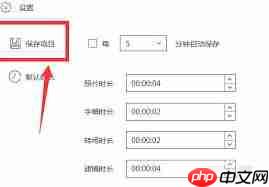
进入设置界面后,在各项参数列表中,留意与“自动保存”相关的配置模块。尽管不同版本的界面布局可能存在细微差别,但该功能一般归类于“常规”“编辑”或“备份与恢复”等二级分类中,建议逐项浏览确认。
找到“自动保存”开关后,你会看到其右侧配有一个可切换的状态按钮。只需将该按钮由灰色(关闭)状态拖动至高亮(开启)状态,即完成基础启用操作。开启后,软件便会依据设定的时间周期,自动记录当前项目的编辑状态。
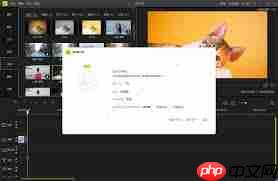
此外,蜜蜂剪辑还支持自定义自动保存频率。在“自动保存”选项下方或邻近位置,通常设有“保存间隔”输入框或下拉选择器。用户可根据实际工作节奏灵活设定:例如设为1分钟,实现高频存档;若追求运行效率,也可延长至5分钟、10分钟甚至更久,以平衡稳定性与性能消耗。
完成时间间隔调整后,别忘了点击页面底部的“确定”或“应用”按钮,使更改正式生效。此后,只要处于编辑状态,蜜蜂剪辑便会按所设周期静默执行保存任务。
即便遭遇电脑蓝屏、意外断电或软件无响应等异常情况,也不必焦虑——自动保存生成的临时文件已为你保留了最新可用的工作进度。你只需前往软件默认的自动备份目录(可在设置中查看路径),调出最近一次生成的文件,即可无缝续接创作流程。
总而言之,开启蜜蜂剪辑的自动保存功能操作简洁、逻辑清晰,仅需几步设置即可激活这项关键防护机制。它不仅提升了编辑过程的安全性与容错能力,也大幅增强了创作者的专注度与效率。建议每位用户都及时启用该功能,畅享更稳定、更安心的剪辑体验。
以上就是98游戏小编为大家带来的全部内容,想了解更多精彩请持续关注本站。













还没有玩家发表评论,快来抢占沙发吧!