



战魔
网络游戏 | 104M | 2020-12-16
下载来自: 98游戏 浏览: 34 次 2026-04-26 21:38:42:04
在使用抖音的过程中,长时间盯着屏幕可能引发视觉疲劳,因此启用护眼功能并科学调节屏幕亮度十分关键。需要说明的是:抖音app本身已内置独立的“护眼模式”功能(非依赖系统),且支持色温精细调节;同时,屏幕亮度虽无法在抖音内直接滑动调节,但可通过系统级控制实现精准适配。
抖音提供原生护眼模式,通过降低蓝光强度、增强暖色调来缓解夜间用眼压力。操作路径如下(适用于最新版抖音,2026年4月稳定版):
✅ 小贴士:部分机型支持快捷唤出——在首页或视频播放页,从屏幕右上角向内侧滑动约1cm,调出快捷控制面板,点击“太阳+月亮”图标即可一键开关。
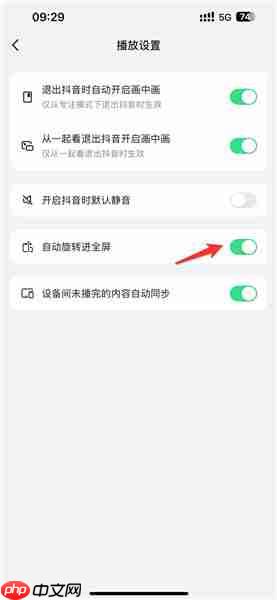
此外,如需增强防护效果,还可同步开启手机系统级辅助功能:
抖音未提供应用内独立亮度滑块,但以下方式可高效、稳定地优化其显示明暗:
系统级快速调节(推荐)
手动固定亮度(更稳定)
进入手机【设置】→【显示与亮度】→ 关闭自动调节 → 拖动亮度条设定恒定值(建议日常使用40%–60%,暗光环境下调至20%–35%)。
物理快捷调节(部分机型支持)
如OPPO、vivo等品牌手机,在锁屏或任意界面长按音量键+电源键组合,可快速唤出亮度快捷面板;部分折叠屏或旗舰机还支持侧边栏双指滑动调光。
通过抖音原生护眼模式 + 系统亮度精准管控 + 可选系统级夜览叠加,三重协同可显著降低蓝光暴露、抑制眩光干扰、提升暗光辨识度,真正实现“看得清、不刺眼、久看不累”。建议用户根据作息习惯设定定时开关,并定期检查抖音版本更新,以获取最新护眼优化能力。













还没有玩家发表评论,快来抢占沙发吧!