返回 首页 文章详情 搜索 菜单

Visio如何调整画布大小

来自: 98游戏 浏览: 2 次 2026-04-26 21:58:42:04

在使用 visio 进行图形绘制时,合理设置画布尺寸与绘图区域缩放比例是提升绘图效率和呈现效果的关键步骤,尤其适用于流程图、组织架构图、网络拓扑图等专业图表的制作。以下为详细操作指南:

一、修改画布尺寸

  1. 方式一:鼠标拖拽调整
    将光标移至画布四周边缘位置,当光标变为双向箭头(↔ 或 ↕)时,按住左键并拖动边框,即可实时拉伸或压缩画布范围。该方式响应迅速,适合快速估算性调整。

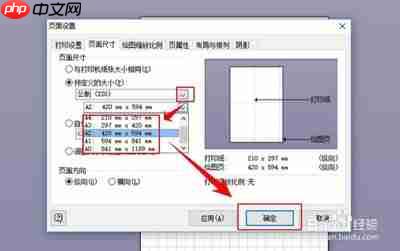
  2. 方式二:通过“页面设置”精确配置

  • 切换至顶部菜单栏的“设计”选项卡;
  • 在“页面设置”功能区中,点击“页面设置”按钮;
  • 弹出“页面设置”对话框后,切换至“页面尺寸”标签页;
  • 可手动输入宽度与高度数值(单位支持英寸、厘米、像素等),也可从下拉列表中选取常用标准纸张尺寸(如 A4、Letter、Legal 等);
  • 设置完毕后,点击“确定”,新尺寸将立即生效。

二、灵活控制绘图区域显示比例

'>知了zKnown
知了zKnown

知了zKnown:致力于信息降噪 / 阅读提效的个人知识助手。

下载
  1. 使用“视图”选项卡中的缩放工具
  • 进入“视图”选项卡,在“显示比例”组内可看到预设缩放百分比按钮(如 25%、50%、75%、100%、150%、200% 等);
  • 单击任一比例值,绘图区域将以对应比例放大或缩小;
  • 若需微调,可点击“放大”或“缩小”图标,每次以 10% 幅度递增/递减。
  1. 鼠标滚轮快捷缩放
  • 在绘图区域内,直接滚动鼠标滚轮:向前滚动(向上)→ 放大视图;向后滚动(向下)→ 缩小视图。

Visio如何调整画布大小

  • 此方式无需切换菜单,操作直观高效,特别适合频繁切换局部细节与整体结构的场景。
  1. 键盘+鼠标组合快捷缩放
  • 按住 Ctrl 键的同时滚动鼠标滚轮,实现平滑连续缩放;
  • 或使用标准快捷键:Ctrl + 加号(+)→ 放大;Ctrl + 减号(−)→ 缩小;
  • 注:部分键盘需配合 Shift 键输入加号(如英文键盘),确保符号正确识别。

掌握上述多种调整方式后,你可根据不同绘图阶段的需求自由切换——初稿布局时用大画布与低缩放把握全局,精修阶段则借助高精度尺寸设定与局部放大聚焦细节。无论面向汇报演示还是工程交付,都能显著提升 Visio 图形的专业性与可读性。立即动手实践,释放 Visio 的全部绘图潜能!

以上就是98游戏小编为大家带来的全部内容,想了解更多精彩请持续关注本站。

网友评论

写下您的评论

还没有玩家发表评论,快来抢占沙发吧!