



战魔
网络游戏 | 104M | 2020-12-16
下载来自: 98游戏 浏览: 10 次 2026-04-29 19:14:42:04
在使用excel处理数据时,迅速定位至最后一行是一项高频且实用的操作技能。熟练运用相关快捷方式,可显著提升日常办公效率。
一、快捷键组合:Ctrl + ↓
这是最为便捷、应用最广的快速跳转至数据末行的方式。操作时,按住键盘上的Ctrl键不放,再按下向下方向键(↓),Excel将立即跳转至当前连续数据区域的最末一行。无论表格中包含数百行还是上万行数据,该方法均能精准、高效地抵达数据底部,便于后续查看、修改或批量操作。
二、借助“定位”功能实现跳转

在“编辑”功能组中,点击“查找和选择”,从下拉列表中选择“定位”。
在弹出的“定位”对话框内,手动输入目标行号(例如已知数据终止于第100行,则输入“100”),确认后点击“确定”,光标即刻移至该行首列单元格。此法适用于明确知晓末行编号的情形,尤其适合结构清晰、行号有序排列的大容量工作表。
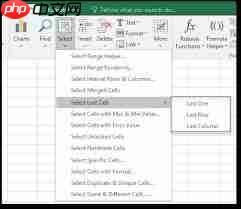
三、善用名称框快速导航
观察Excel窗口顶部左侧的名称框(位于公式栏左侧)。
若数据自A1起呈连续分布,如A1:A100全部有内容,可在名称框中直接输入“A100”,回车后即可定位到最后一行首个非空单元格,进而横向查看整行信息。
当数据区域不完整或存在空行时,可先任意选中一个有值的单元格,此时名称框通常会显示其地址(如“Sheet1!$B$50”);若已知数据大致范围,还可结合区域引用(如“$A$1:$D$200”)推断末行位置,并在名称框中输入对应单元格地址(如“D200”)后按Enter完成跳转。
四、滚动条辅助定位

拖动工作表右侧垂直滚动条滑块至最底端,可直观呈现最后一行内容。但该方式响应较慢,在超大数据量场景下易造成操作迟滞,体验欠佳。
也可点击滚动条下方的“向下翻页”箭头按钮,逐屏下移浏览,直至抵达数据末端。此法虽操作简单,但耗时较长,仅推荐用于行数较少、对速度要求不高的场合。
综上所述,以上四种方法各具优势,覆盖了从快捷高效到直观可控的不同使用需求。灵活掌握并根据实际场景选用合适方式,将极大优化Excel数据处理流程,助你事半功倍、游刃有余。













还没有玩家发表评论,快来抢占沙发吧!