



战魔
网络游戏 | 104M | 2020-12-16
下载来自: 98游戏 浏览: 23 次 2026-04-29 19:26:54:04
在blender中创作流体动画,能显著提升作品的视觉表现力与艺术感染力。
一、前期准备
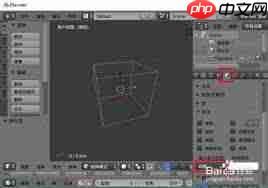
启动Blender,新建一个空白项目。根据实际需求构建流体容器,例如使用立方体作为水槽或盛装液体的器皿,确保其几何结构封闭且法线朝外,以保障模拟稳定性。
二、启用流体仿真系统
1. 进入“物理属性”面板。在物体模式下选中容器对象,在右侧属性栏切换至“物理”选项卡,点击“流体”按钮并设定类型为“域(Domain)”。此时该物体即成为流体计算区域,内部将生成可模拟的液体体积。
2. 配置基础流体属性。在流体设置中可调节密度、粘度、表面张力等参数——高密度使液体更显沉重,高粘度则减缓流动速度,影响飞溅与融合效果;合理搭配这些参数有助于还原水、油、蜂蜜等不同介质的真实行为。
三、驱动动画流程
1. 设定初始关键帧。将时间滑块拖至第1帧,在此帧上调整容器位置、旋转或缩放状态(若需),Blender会自动为相关变换属性插入关键帧。
2. 在动画中段引入动态变化。例如在第30帧移动容器、倾斜角度或改变其尺寸,从而扰动内部流体;也可在流体域设置中实时调整“流速”“重力”或“噪声强度”,系统将据此自动生成中间过渡帧。
3. 定义终态并打点收尾。将时间轴移至末尾帧(如第120帧),再次调整容器或流体参数,并确认关键帧已记录。如此便构建出包含起始、发展与结束三个阶段的完整动画骨架。
四、提升真实质感
1. 材质精细刻画。进入着色器编辑器,为流体网格赋予PBR材质:添加玻璃BSDF或透明BSDF节点配合各向异性粗糙度贴图,模拟水面折射、反射与细微波纹;适当启用屏幕空间反射(SSR)与次表面散射(SSS)可进一步强化通透感。
2. 光影氛围营造。布设多光源组合——主光突出形态轮廓,背光增强边缘通透性,环境光补充暗部细节;建议加入HDRI环境纹理提供自然全局照明,并辅以聚光灯聚焦液面高光区域,强化动态反光效果。
五、最终渲染导出
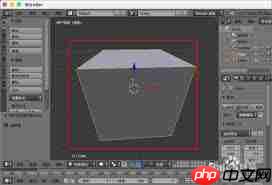
全部设置就绪后,切换至Cycles渲染引擎(推荐启用GPU加速),设定输出格式为FFmpeg视频或PNG序列,配置分辨率、帧率(通常24/30fps)、采样数及降噪选项。点击“渲染动画”,等待计算完成后即可获得高质量流体动画序列。遵循以上流程,你便能在Blender中高效实现富有生命力的流体视觉效果。
以上就是98游戏小编为大家带来的全部内容,想了解更多精彩请持续关注本站。













还没有玩家发表评论,快来抢占沙发吧!