



战魔
网络游戏 | 104M | 2020-12-16
下载来自: 98游戏 浏览: 12 次 2026-04-29 19:28:41:04
excel表格公式的设置能显著提升数据处理的效率与准确性。以下为您全面解析其构成原理及实际操作方法。
公式的基本结构
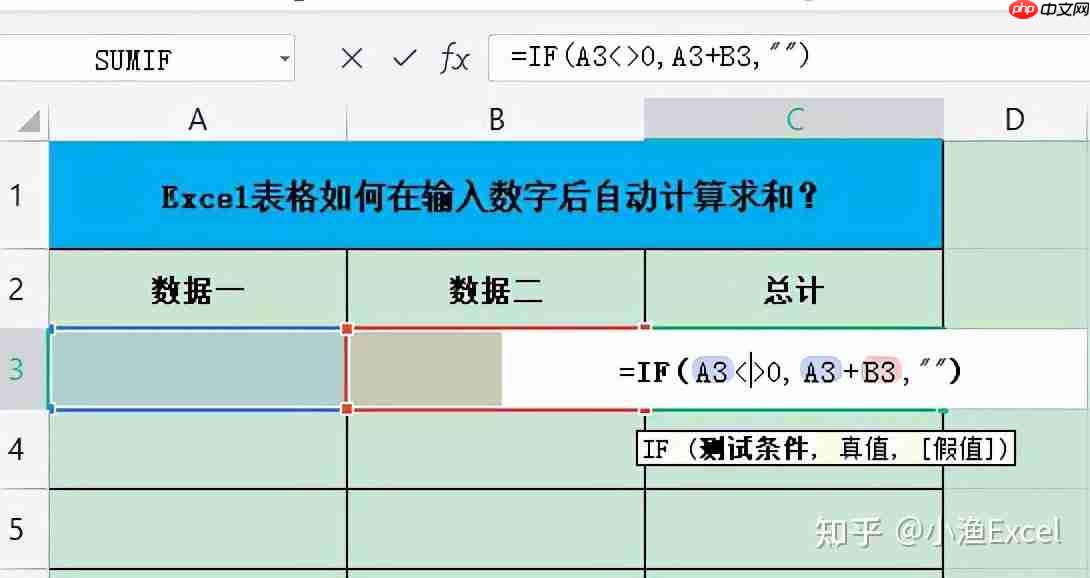
所有公式均以等号“=”为起始标识,其后可组合函数、运算符、常量或单元格引用等内容。例如,“=SUM(A1:A10)”即表示对A列第1行至第10行的数值执行加总运算。
公式输入流程
定位目标单元格:单击需显示计算结果的单元格,该位置将承载公式输出值。
启动公式编辑:在选定单元格中键入“=”,系统随即识别为公式输入模式。
构建公式内容:既可直接键入完整表达式(如“=AVERAGE(B1:B5)”),也可点击编辑栏左侧的“fx”图标,调出“插入函数”窗口,在函数分类中筛选适用函数,并依据参数向导完成配置。
确认执行:完成输入后按回车键(Enter),单元格即时呈现运算结果,而编辑栏则持续显示原始公式文本,便于后续核查或修改。
高频实用公式举例
求和运算:SUM函数用于快速汇总指定区域内的数值。“=SUM(A1:A10)”可自动累加A1至A10范围内所有数字。
均值计算:AVERAGE函数用于获取一组数据的算术平均值。“=AVERAGE(B1:B10)”将返回B1到B10单元格中数值的平均结果。
限定条件求和:SUMIF函数支持按设定条件筛选并求和。“=SUMIF(A:A,"苹果",B:B)”表示仅对A列中内容为“苹果”的对应行,在B列中提取数值并求和。
逻辑判断输出:IF函数实现二元条件判定。“=IF(A1>10,"大于10","小于等于10")”会在A1值超过10时显示前者,否则显示后者。
在构建公式过程中,务必确保所引用的单元格地址准确、范围合理;若涉及多层嵌套或跨表引用,建议分步调试——先验证基础部分是否正确响应,再逐步扩展逻辑结构。这种渐进式搭建方式有助于降低出错概率,提升公式开发效率,充分释放Excel在数据分析场景中的强大潜能。













还没有玩家发表评论,快来抢占沙发吧!