



战魔
网络游戏 | 104M | 2020-12-16
下载来自: 98游戏 浏览: 6 次 2026-04-29 21:14:50:04
在制作ppt时,合适的背景音乐能显著增强演示氛围,强化观众的情感代入与专注度。接下来,我们将为您清晰讲解如何在ppt中插入背景音乐并完成播放效果的精细设置。
插入背景音乐
成品ppt在线生成,百种模板可供选择☜☜☜☜☜点击使用;
请提前准备好所需的音频文件(如MP3、WAV等常见格式)。打开目标PPT文档后,切换至顶部菜单栏的“插入”选项卡,点击“音频”按钮,再选择“此设备中的音频”。在弹出的文件浏览窗口中,定位到音乐所在文件夹,选中对应音频文件,点击“插入”。此时,一个默认的音频图标将出现在当前幻灯片页面中。
调整音频图标的位置与尺寸
您可以直接用鼠标拖拽该图标,将其移至画面边缘或角落等不干扰正文内容的位置。同时,通过拖动图标的四角或边框控制点,可自由缩放其显示大小,确保布局协调、视觉清爽。
配置播放行为参数
选中音频图标后,功能区将自动激活“音频工具 - 播放”选项卡。在此界面中,您可对播放逻辑进行多项关键设定:
- 开始方式:提供“自动”与“单击时”两种模式。“自动”即幻灯片进入时音乐同步启动;“单击时”则需手动点击图标方可触发播放,便于灵活控制节奏。
- 跨幻灯片播放:勾选此项后,音频将在整套演示过程中连续播放,不受幻灯片翻页影响,适用于营造统一听觉环境。
- 循环播放,直到停止:启用后,音乐将反复播放直至演示结束或手动暂停,保障音效无缝衔接。
- 音量调节:支持高、中、低三档预设及自定义调节,适配不同场地声场条件。
隐藏音频图标
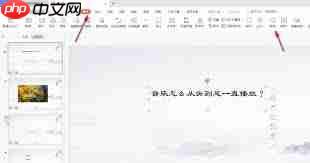
若希望保持PPT界面干净整洁,可隐藏音频图标而不影响播放功能。操作方法为:选中图标 → 切换至“音频工具 - 格式”选项卡 → 点击“音频样式”下拉箭头 → 选择“剪裁音频”。在随后弹出的编辑窗口中,将时间滑块拖动至起始位置(00:00),点击“确定”即可完成隐藏。图标虽不可见,但音乐仍将按设定正常运行。
只需完成上述几步操作,即可高效完成PPT背景音乐的嵌入与优化设置,让您的汇报更具感染力与专业感,牢牢抓住听众注意力。立即动手实践吧!













还没有玩家发表评论,快来抢占沙发吧!