



战魔
网络游戏 | 104M | 2020-12-16
下载来自: 98游戏 浏览: 10 次 2026-04-30 09:10:43:04
在制作ppt时,为了保证整体视觉风格的统一性,我们常常需要将幻灯片中所有文字批量更换为同一字体。其实,借助“开始”选项卡中的“替换字体”功能,即可快速、高效地完成这项任务。
首先,打开目标PPT文件。若希望对整份演示文稿的所有幻灯片执行字体替换,无需手动翻页或逐张操作,系统默认支持全文档范围处理。
成品ppt在线生成,百种模板可供选择☜☜☜☜☜点击使用;
接着,在PowerPoint顶部菜单栏中定位到“开始”选项卡。该选项卡集中提供了文本编辑常用工具,界面清晰,易于识别。
在“开始”选项卡中,找到并点击“替换”按钮右侧的小箭头,展开下拉菜单。在弹出的菜单中,选择“替换字体”命令。
此时,将弹出一个独立的“替换字体”对话框。
在该对话框中,“替换”下拉列表会自动列出当前文档中已实际应用的所有字体名称。请选择你打算移除的原始字体。
随后,在“替换为”下拉列表中,选择你希望统一采用的新字体。所有匹配项将在后续操作中被自动更新。
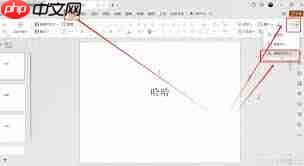
完成基础字体设定后,还可根据排版需求进一步细化替换范围。例如:勾选“仅替换正文文本”,即可跳过标题、页脚等非正文区域;若需全面覆盖,则保持默认不勾选即可。
此外,若想让替换操作作用于全部幻灯片(而非仅当前页),请确认勾选“应用于所有幻灯片”选项——这是实现全局字体统一的关键设置。
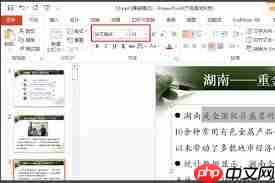
最后,点击“替换”按钮,PowerPoint将立即按设定条件执行批量字体更替。整个过程无需人工干预,响应迅速、结果精准。
相比逐字逐页手动调整,该方法极大提升了编辑效率,避免了遗漏与不一致。同时,统一样式有助于增强PPT的专业感和可读性,无论用于商务汇报、学术展示还是课堂教学,都能显著提升内容呈现质量与观众体验。熟练掌握“开始”选项卡中的“替换字体”功能,是优化PPT文字排版不可或缺的实用技巧。
以上就是98游戏小编为大家带来的全部内容,想了解更多精彩请持续关注本站。













还没有玩家发表评论,快来抢占沙发吧!