


忘仙破解版
网游 | 124 MB | 2020-12-16
下载来自: 98游戏 浏览: 34 次 2026-04-30 14:37:16:04
iPhone主屏幕文件夹由iOS在SpringBoard数据库中逻辑管理,数据存于/var/mobile/Library/SpringBoard/iconState.plist;“文件”App文件夹属沙盒或iCloud路径;同步文件夹仅限支持共享的App内可见;越狱后可访问真实路径但风险高。
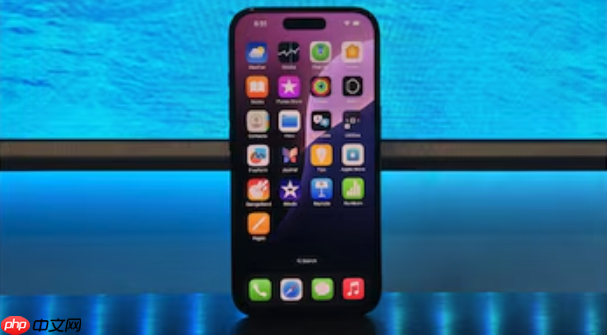
如果您在iPhone上创建了主屏幕文件夹,这些文件夹并非以传统文件系统路径的形式存在于设备中,而是由iOS系统在数据库层面进行逻辑组织和管理。以下是关于iPhone文件夹存储机制的详细说明:
iOS不向用户开放类似macOS或Windows的可见文件目录结构,主屏幕上的应用文件夹信息被写入系统私有数据库中,具体位于内部受保护的SQLite数据库文件内。该数据库由SpringBoard进程管理,用于持久化记录应用图标的位置、分组关系及文件夹名称等元数据。
1、文件夹结构数据存储于/var/mobile/Library/SpringBoard/目录下的iconState.plist文件中。
2、该plist文件以键值对形式保存所有主屏幕布局信息,包括每个文件夹的UUID、包含的应用Bundle ID列表以及显示名称。
3、系统重启或重排图标后,SpringBoard会重新读取此plist并渲染界面,用户无法直接编辑该文件,修改将导致图标布局异常或SpringBoard崩溃。
在“文件”App中手动创建的文件夹属于用户可访问的文档存储范畴,其物理路径由系统沙盒机制决定,实际位置由CoreServices框架动态分配,对外统一映射为相对路径。
1、iCloud Drive中的文件夹实际存储在~/Library/Mobile Documents/com~apple~CloudDocs/对应子路径下。
2、本地iCloud缓存文件夹位于/private/var/mobile/Library/Mobile Documents/com~apple~CloudDocs/,但该路径需越狱或通过特定调试工具才能访问。
3、第三方App创建的文件夹严格限制在其自身沙盒容器内,例如/var/mobile/Containers/Data/Application/[UUID]/Documents/,每个App的UUID唯一且不可预测。
当使用电脑端iTunes(macOS Catalina前)或Finder(macOS Catalina及以后)同步文件到iPhone时,系统会在目标App的共享容器中建立层级目录,该结构仅对支持文件共享的App可见,并非全局文件系统路径。
1、连接iPhone至Mac或PC后,在设备摘要页点击“文件共享”选项。
2、选择支持文件共享的App(如GoodReader、Documents by Readdle)。
3、拖入的文件或文件夹将被复制至该App专属的Application Support子目录,路径由系统自动解析,用户界面上仅显示为App内的“导入”目录。
在已越狱的iPhone上,可通过SSH或文件管理器访问完整文件系统,此时可定位到SpringBoard布局数据库与用户文档的实际存储位置,但操作存在高风险,可能导致系统不稳定或功能失效。
1、使用Filza File Manager或iMazing Explorer连接越狱设备。
2、导航至/var/mobile/Library/SpringBoard/,查找iconState.plist并导出备份。
3、进入/var/mobile/Containers/Data/Application/,按App名称搜索对应文件夹,注意每个App目录名均为随机UUID字符串。
4、修改前必须停止SpringBoard进程:killall SpringBoard,否则更改不会生效且可能引发界面冻结。
以上就是98游戏小编为大家带来的全部内容,想了解更多精彩请持续关注本站。






还没有玩家发表评论,快来抢占沙发吧!