



战魔
网络游戏 | 104M | 2020-12-16
下载来自: 98游戏 浏览: 12 次 2026-04-30 14:42:46:04
在利用excel数据透视表生成报表时,科学配置打印参数有助于提升输出效果的清晰度与专业性。以下是几项实用的打印优化技巧。
首先,优化页面布局。切换至“页面布局”选项卡,可灵活设定纸张规格、方向等基础参数。例如,将纸张设为A4并选择横向排列,有助于更充分地利用页面空间,使透视表结构展现更均衡。此外,合理调整页边距,防止关键信息被裁切或紧贴纸张边缘,从而保障阅读体验与视觉整洁。
其次,定义打印区域。当仅需输出透视表中的特定部分时,可通过“页面布局”选项卡下的“打印区域”功能进行限定。先选中目标单元格范围,再点击“设置打印区域”,即可确保后续打印操作仅覆盖所选内容。
第三,启用打印标题。针对分页显示的大型透视表,开启“打印标题”功能可保证每页均重复显示表头行或列标签。在“页面布局”选项卡中点击“打印标题”,于弹出窗口中指定顶端标题行或左侧标题列,实现跨页信息的一致性呈现。
第四,务必使用打印预览。正式打印前,建议通过“文件”→“打印”路径进入预览界面,直观查看最终输出样式。借助该功能,可快速识别排版是否合理、数据是否完整,并及时修正布局偏差。
第五,调节打印质量与缩放比例。在打印设置面板中,可根据实际需要选择“高”或“标准”打印质量;若透视表内容较多,还可启用“调整为”或“缩放比例”选项,使整体内容适配单页或多页输出,避免内容溢出或留白过多。
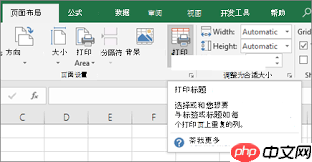
最后,控制辅助元素的输出。如希望打印结果更为简洁,可在“页面布局”选项卡中取消勾选“网格线”“行号和列标”等显示项,从而去除非必要视觉干扰,突出核心数据。通过上述各项打印设置的协同应用,可显著增强Excel数据透视表的输出表现力,全面适配各类办公与汇报场景。
以上就是98游戏小编为大家带来的全部内容,想了解更多精彩请持续关注本站。













还没有玩家发表评论,快来抢占沙发吧!