



战魔
网络游戏 | 104M | 2020-12-16
下载来自: 98游戏 浏览: 23 次 2026-04-30 15:46:47:04
在ppt中打造流程图动画,可显著提升演示的视觉表现力与感染力,有效聚焦观众视线。接下来,我们将逐步讲解如何实现ppt中线条按序“流动”的流程图动画效果。
前期准备
成品ppt在线生成,百种模板可供选择☜☜☜☜☜点击使用;
启动PowerPoint软件,新建一份空白演示文稿。提前梳理好流程逻辑,并明确各环节对应的内容要素,确保整体结构清晰、层次分明。
绘制流程图
借助PPT内置的“形状”工具(如椭圆、矩形、箭头、连接线等),逐个绘制流程节点与路径。依据业务或操作顺序合理布局图形位置,构建出逻辑连贯、视觉协调的完整流程图。
添加基础动画
选中某一条连接线(即需呈现“流动感”的线条),切换至顶部菜单栏的“动画”选项卡。在动画列表中选择“擦除”——该效果最贴近笔迹延展或线条渐显的真实动态,是实现流动感的关键。
配置动画方向
点击“动画”选项卡中的“效果选项”,在弹出菜单中设定“擦除方向”。务必使方向与线条实际走向保持一致:例如水平向右延伸的线段,应选择“自左侧”擦除;垂直向下延伸的,则选“自上方”。
调整播放次序
根据流程推进节奏,依次为每条线条设置动画触发方式。推荐统一设为“上一动画之后”,以保障所有线条严格遵循预设逻辑顺序逐条显现,避免跳步或重叠。
实时预览与微调
完成设置后,点击“预览”按钮即时查看整体动画效果。若感觉流动过快显得仓促,或过慢影响节奏,可通过修改“持续时间”(建议控制在0.8–1.5秒之间)进行精准调节。
插入延迟间隔
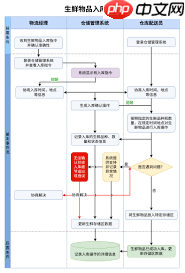
为增强动画呼吸感与专业度,可在相邻线条动画之间加入短暂停顿。进入“计时”组,为每个动画单独设置“延迟”值(常用0.3–0.6秒),让观众有足够时间理解当前步骤。
启用循环播放
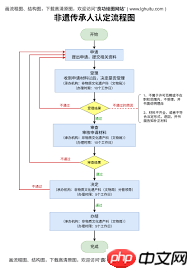
如需流程图持续动态展示(例如展厅轮播、汇报开场),可在“计时”组中将“重复”选项设为“直到幻灯片末尾”,实现无缝循环动画。
通过以上操作,你即可高效创建具备专业级线条流动效果的PPT流程图动画。不仅强化信息传达效率,更能大幅提升演示质感与观众记忆点。立即实践,让你的幻灯片焕然一新!
以上就是98游戏小编为大家带来的全部内容,想了解更多精彩请持续关注本站。













还没有玩家发表评论,快来抢占沙发吧!