


忘仙破解版
网游 | 124 MB | 2020-12-16
下载来自: 98游戏 浏览: 79 次 2026-04-30 21:08:47:04
需添加“识别音乐”控件并开启“App内访问”,确保使用支持AVFoundation的音频App前台播放,必要时强制刷新控制中心。
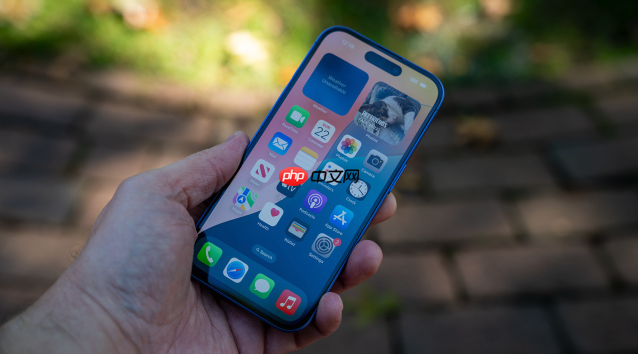
如果您希望在 iPhone 的控制中心快速访问当前播放的音乐信息并进行控制,但发现控制中心中缺少音乐卡片,则可能是音乐识别或播放控件未被添加。以下是设置苹果控制中心音乐卡片的具体步骤:
该控件不仅支持 Shazam 风格的实时音乐识别,还可在检测到正在播放的音频时自动显示音乐卡片,并提供播放/暂停、上一首/下一首等快捷操作。需先将其加入控制中心才能启用相关功能。
1、在配备面容 ID 的 iPhone 上:从屏幕右上边缘向下滑动,打开控制中心;在配备主屏幕按钮的 iPhone 上:从屏幕底部向上轻扫,打开控制中心。
2、轻点控制中心左上角的开始编辑控制按钮(图标为三个圆点加铅笔)。
3、滚动至屏幕底部,轻点添加控制。
4、在列表中找到并轻点识别音乐。
5、将新添加的“识别音乐”小组件拖拽至控制中心中您希望显示的位置(建议置于顶部区域以便快速触达)。
6、完成布局后,在配备面容 ID 的 iPhone 上:从屏幕底部向上轻扫以关闭控制中心;在配备主屏幕按钮的 iPhone 上:向下轻扫或按下主屏幕按钮退出编辑模式。
若音乐卡片在控制中心中仍不响应或无法显示正在播放的内容,可能因系统限制了第三方音乐 App 在控制中心的交互能力。启用“App 内访问”可允许音乐 App 向控制中心推送实时播放状态。
1、打开“设置” > “控制中心”。
2、向下滚动,找到并开启“App 内访问”开关。
3、返回控制中心,确认音乐播放时卡片是否正常浮现。
并非所有音频播放方式均触发控制中心音乐卡片。仅当使用系统级音频通道(如 Apple Music、Spotify、YouTube Music 等通过 AVFoundation 框架输出的 App)且处于前台活跃状态时,卡片才可正确显示与响应。
1、启动一个已知支持后台音频的音乐 App(例如 Apple Music)。
2、播放一首歌曲,确保音频实际发出(非静音、非蓝牙断连状态)。
3、从屏幕右上角(面容 ID 机型)或底部(Home 键机型)调出控制中心,观察顶部是否出现带专辑封面、进度条及播放控制按钮的音乐卡片。
4、若未出现,尝试切换至其他支持音频会话的 App(如 Podcasts 或 Voice Memos),重复验证。
控制中心界面由 SpringBoard 进程托管,偶发缓存异常可能导致音乐卡片加载失败。通过强制刷新控制中心 UI 可恢复其状态同步能力,且不影响当前运行任务。
1、连续两次快速按压侧边按钮(面容 ID 机型)或主屏幕按钮(Home 键机型),触发控制中心重新渲染。
2、若第一次调出控制中心后未见卡片,保持其展开状态约 3 秒,然后手动关闭。
3、再次呼出控制中心,检查音乐卡片是否已正常加载。






还没有玩家发表评论,快来抢占沙发吧!