



战魔
网络游戏 | 104M | 2020-12-16
下载来自: 98游戏 浏览: 12 次 2026-05-01 11:18:46:05
在制作ppt时,常常需要对幻灯片页面进行精准等分,以优化内容布局或提升视觉设计的专业度。借助powerpoint内置的参考线与辅助线功能,用户可以高效、准确地完成页面划分及图形元素的对齐排布。
使用参考线实现页面等分
成品ppt在线生成,百种模板可供选择☜☜☜☜☜点击使用;
启动PowerPoint并进入编辑视图后,切换至“视图”选项卡,在“显示”功能组中勾选“参考线”。此时,界面中央将自动出现两条正交的参考线——一条垂直线与一条水平线,均默认位于幻灯片的几何中心。
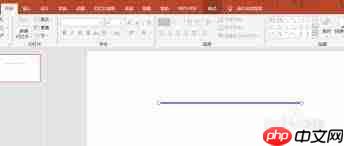
如需将页面横向均分为若干等份,可将鼠标悬停于垂直参考线上,待光标变为双向箭头图标时,按住左键拖动该线至目标位置。例如,若需将页面横向二等分,则将垂直参考线拖至页面宽度的50%处;同理,若需纵向等分,只需拖动水平参考线至对应高度比例的位置即可。
利用辅助线实现图形精准对齐
当幻灯片中包含多个图形对象且需统一排列时,辅助线是提升效率的关键工具。首先插入所需图形(如矩形、圆形等),再根据排布需求调整参考线位置,将其作为对齐基准。
举例来说,若希望多个圆形在水平方向上保持等距分布:先移动一条垂直参考线至合适起始位置,作为首圆的定位基准;随后选中第一个圆形,使其边缘或中心与该参考线对齐;接着全选所有圆形,在“格式”选项卡下的“对齐”菜单中选择“横向分布”,PowerPoint便会依据首个图形与参考线的相对关系,自动计算并完成其余图形的等间距排列,结果高度精确。
对图形内部区域进行细分
针对特定图形(如矩形、正方形等),还可进一步对其内部空间进行网格化等分。操作方式为:选中目标图形,点击“格式”选项卡中的“对齐”下拉按钮,选择“网格设置”。在弹出的“网格和参考线设置”对话框中,修改“网格设置”区域内的“水平间距”与“垂直间距”参数,使其数值匹配所需划分的格数。
例如,对一个边长为20厘米的正方形,若需划分为4个相等的小正方形,则将“水平间距”与“垂直间距”均设为10厘米。设置生效后,图形内部将自动生成对应网格线,便于后续绘图、填充或内容分区操作。
综上所述,合理运用PowerPoint的参考线与辅助线功能,不仅能够快速实现页面的整体等分,还能支撑图形间的精细对齐与内部结构的科学划分,从而显著增强演示文稿的设计质感与信息传达效果。
以上就是98游戏小编为大家带来的全部内容,想了解更多精彩请持续关注本站。













还没有玩家发表评论,快来抢占沙发吧!