



战魔
网络游戏 | 104M | 2020-12-16
下载来自: 98游戏 浏览: 6 次 2026-05-01 15:14:45:05
在日常使用电脑时,为了提升开机速度并减少系统资源占用,我们常常需要禁用部分软件的自启动功能。火绒安全软件内置了高效易用的自启动管理模块,下面将为您逐步讲解如何借助该工具关闭不必要的开机自启程序。
启动火绒安全软件
请双击桌面快捷方式中的火绒安全图标,运行程序。成功启动后,软件主界面将以清晰直观的布局呈现,各项核心功能模块均一目了然。
进入自启动管理界面
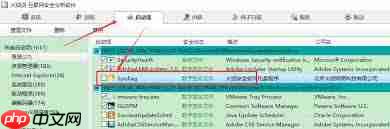
在主界面顶部菜单栏中,点击“防护中心”标签页。切换至防护中心后,在左侧导航栏中定位到“启动项”选项,并单击进入自启动管理页面。
禁用指定程序的自启动
该页面会完整列出当前系统中所有配置为开机自启的应用程序,每项条目均包含程序名称、安装路径及当前启用状态等关键信息。找到您希望禁止其自启动的软件,点击其所在行右侧的开关控件,即可将状态由“已启用”更改为“已禁用”。
以某款视频播放器为例:当您在列表中查找到该应用后,轻点其右侧开关,按钮随即变为灰色,即表示该程序的自启动权限已被成功移除。
保存操作配置
完成全部目标程序的禁用设置后,请点击页面底部的“应用”按钮,确认保存更改。火绒安全软件将立即执行指令,生效相关限制策略。
效果验证
设置生效后,待下次重启计算机,被禁用的程序将不再随系统自动加载运行,从而有效降低开机负担、释放内存与CPU资源,显著改善整机响应效率。
需要说明的是,尽管各类安全或优化类软件对启动项的管控逻辑略有差异,但火绒安全提供的这一功能路径简洁明了、操作门槛低,非常适合普通用户快速上手。科学精简开机自启项目,是优化系统性能的重要一步。相信通过本指南,您能轻松掌握火绒安全软件的自启动管理技巧,切实提升电脑运行体验与工作效率。
以上就是98游戏小编为大家带来的全部内容,想了解更多精彩请持续关注本站。













还没有玩家发表评论,快来抢占沙发吧!