



战魔
网络游戏 | 104M | 2020-12-16
下载来自: 98游戏 浏览: 23 次 2026-05-01 15:30:47:05
在cad绘图中,定距等分是一项高效实用的几何标注工具,可依据预设间距在线段、圆弧或多段线上自动生成等距标记点或图块,显著提升布点精度与绘图效率。下面为您详解其标准操作流程:
首先,启动CAD软件(如AutoCAD、中望CAD或浩辰CAD),在绘图区域绘制待处理对象——可以是直线、曲线、多段线或圆弧等。确保图形位置与长度符合实际设计要求,为后续等分奠定基础。
第二步,在命令行输入快捷指令 ME(即MEASURE命令的缩写),按回车键执行。此时光标将变为方形选择状态,提示“选择要定距等分的对象:”。
第三步,单击选取目标对象(例如一条300单位长的垂直线段或一段样条曲线)。选中后,命令行随即提示:“指定线段长度或 [块(B)]:”。
第四步,输入所需等分间距值(如50、1200或0.5等),回车确认。系统将从距离拾取点较近的一端起始,沿对象方向依次放置标记,直至剩余长度小于设定间距为止——末段可能不完整,属正常现象。
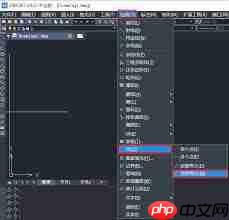
需特别注意:默认状态下生成的点对象不可见。为清晰识别等分位置,务必提前或事后执行 DDPTYPE 命令(或通过菜单【格式】→【点样式】),在弹出对话框中选择醒目样式(如实心圆点、十字叉号等),并设置合适大小(支持相对屏幕百分比或绝对单位)。
若需以图块替代点作为标记,可在第三步提示时输入 B,随后指定已定义的块名(如“door”、“bolt”),并选择是否启用“块与对象对齐”(Y/N):启用后,图块将自动旋转贴合曲线切线方向;禁用则统一按0°插入。
该功能广泛应用于建筑立面门窗定位、景观路径树池布设、机械轴向孔位排布、攀爬架节点生成等场景。例如教程案例中,对300单位竖直线执行15单位定距等分后,连接特定标记点即可快速构建标准攀登架结构框架。
掌握定距等分不仅依赖命令调用,更需配合正交模式(F8)、对象捕捉(F3)及节点捕捉(NODE)协同使用,以保障后续绘图引用准确无误。熟练运用后,可大幅减少手动测量与复制操作,让复杂规律性布局变得简捷可控。
以上就是98游戏小编为大家带来的全部内容,想了解更多精彩请持续关注本站。













还没有玩家发表评论,快来抢占沙发吧!