



战魔
网络游戏 | 104M | 2020-12-16
下载来自: 98游戏 浏览: 0 次 2026-05-01 15:44:46:05
在使用钉钉视频会议过程中,若出现声音异常现象,可能会影响沟通效率与会议体验。无需过度担忧,以下是几种实用的排查与解决方法。
确认终端设备音量状态
请先检查您所使用的设备(如智能手机、笔记本电脑等)整体音量是否被意外调低。可通过手机侧边音量键,或电脑任务栏右下角的音量图标进行调节,并将音量提升至适宜水平。同时留意设备是否处于静音状态或开启了勿扰模式,如有,请及时关闭。
核实钉钉音频访问权限
需确保钉钉已获得系统授予的麦克风及扬声器使用权限。在安卓或iOS设备中,进入「设置 → 应用管理 → 钉钉 → 权限」,确认“麦克风”权限已开启;在Windows或macOS系统中,也需前往系统隐私设置中检查钉钉对音频设备的访问许可。权限缺失可能导致语音无法采集或播放。
评估网络连接质量
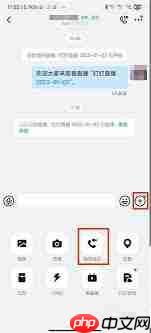
网络波动是引发声音断续、延迟甚至无声的常见原因。建议检测当前Wi-Fi或移动网络信号强度,尝试切换至更稳定的网络环境(例如由公共Wi-Fi切换至个人热点,或反之)。如条件允许,靠近路由器、减少干扰源,也有助于提升音视频传输稳定性。
重启应用与终端设备
退出钉钉客户端后完全关闭后台进程,再重新启动应用。此外,对手机或电脑执行一次完整重启操作,有助于释放缓存、修复临时性系统错误。重启完成后再次加入会议,观察音频是否恢复正常。
核对会议内音频配置
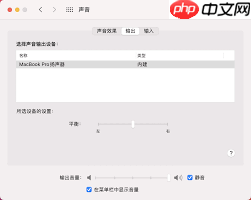
进入钉钉视频会议界面后,点击右上角「更多」或「设置」图标,进入音频设置页面。确认输入/输出设备选择正确(如默认麦克风、耳机或扬声器),并检查各项音量滑块是否处于合理区间。部分会议可能启用了降噪、回声抑制等增强功能,也可尝试暂时关闭以排除干扰。
寻求官方技术支持协助
若已完成全部自查步骤但问题仍未改善,建议联系钉钉客服团队。请尽可能详细说明异常表现(如全程无声音、仅单方听不见、存在电流杂音或严重卡顿等),并提供设备型号、操作系统版本及钉钉App版本号,以便技术人员快速定位原因并提供针对性支持。
通过以上一系列操作,大多数钉钉视频会议中的声音异常问题均可得到有效缓解,助力您顺利完成每一次线上协作与交流。
以上就是98游戏小编为大家带来的全部内容,想了解更多精彩请持续关注本站。













还没有玩家发表评论,快来抢占沙发吧!