



战魔
网络游戏 | 104M | 2020-12-16
下载来自: 98游戏 浏览: 10 次 2026-05-01 15:52:42:05
在excel表格中,除了常规的数据处理与分析功能外,还能借助一些基础操作来完成绘图任务,为工作表注入更多趣味性与艺术感。
借助形状工具创作图形
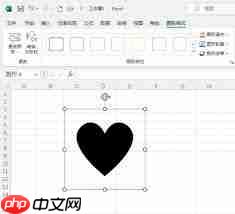
Excel内置了种类繁多的形状工具,足以满足日常简易绘图需求。只需切换至“插入”选项卡,在“插图”功能区中点击“形状”按钮,即可展开下拉菜单——其中包含矩形、椭圆、直线、箭头、云形标注等多种图形类型。例如,若想构建一个简易流程图,可用矩形代表各环节步骤,再以带箭头的线条连接它们,直观呈现逻辑顺序。操作时,选中目标形状后,在工作表任意位置按住鼠标左键拖拽,即可绘制出对应图形。完成后,还可通过“绘图工具 → 格式”选项卡进一步美化:更换填充色、修改边框粗细与颜色、添加阴影或发光等视觉效果,显著提升图形表现力。
利用文本框补充说明信息
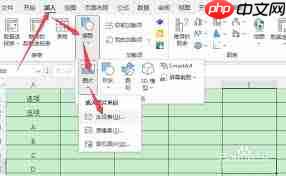
图形绘制完毕后,往往需配以文字进行解释或标注,增强可读性。此时可点击“插入”选项卡中的“文本框”,根据排版需要选择“横排文本框”或“竖排文本框”,随后在合适区域拖动鼠标创建文本框,并输入相应内容。支持对字体、字号、颜色、段落对齐方式等属性进行自定义设置,确保文字风格与整体设计协调统一。借助文本框,能高效实现图文结合,使图表表达更精准、更完整。
图形组合与层级管理
当页面中存在多个独立图形且需协同操作时,可将其组合为一个整体。方法是:按住Ctrl键依次单击所需图形(或用鼠标框选),右键调出快捷菜单,选择“组合 → 组合”。组合后的对象将作为一个单元进行移动、缩放或旋转,极大提升编辑效率。此外,若图形之间出现遮挡或叠放顺序不合理的情况,可通过“绘图工具 → 格式”选项卡中的“上移一层”“下移一层”“置于顶层”“置于底层”等功能,灵活调整各元素的显示层级,优化视觉层次结构。
巧用图表功能打造创意“画作”
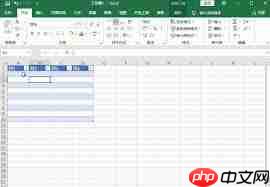
除传统图形外,Excel的图表功能同样可用于艺术化表达。例如,利用柱形图模拟山峦起伏:设定不同高度的数据系列,并为每组柱子赋予渐变色彩与立体样式,再隐藏网格线、调整坐标轴刻度及背景色,最终呈现出一幅极具画面感的“山脉图”。又如,借助折线图勾勒海浪轮廓——通过精心设计数据点坐标、应用平滑曲线、自定义线条粗细与渐变色,就能生成富有韵律感的波浪图案。这类基于数据可视化的创意绘画,既保留了Excel的专业特性,又拓展了其表现边界。
通过上述技巧,Excel不再只是冰冷的数据处理平台,而成为兼具实用性与创造力的可视化画布,让每一次编辑都充满灵感与乐趣。
以上就是98游戏小编为大家带来的全部内容,想了解更多精彩请持续关注本站。













还没有玩家发表评论,快来抢占沙发吧!