



战魔
网络游戏 | 104M | 2020-12-16
下载来自: 98游戏 浏览: 19 次 2026-05-01 16:40:42:05
在日常使用中,我们经常会面临更换照片背景颜色的需求,例如准备证件照、制作宣传海报等场景。作为一款操作简单、功能全面且深受用户喜爱的图片编辑工具,美图秀秀为用户提供了高效便捷的换底色解决方案。接下来,我们将分步讲解如何借助美图秀秀轻松完成照片背景颜色的替换。
启动美图秀秀程序
请先确认您的电脑已安装最新版美图秀秀软件。启动程序后,在顶部菜单栏点击“打开”,浏览并选中需要修改背景的照片,将其导入至编辑界面。

进入“智能抠图”模块
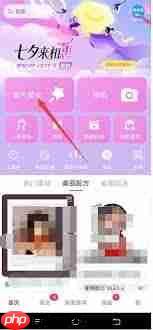
照片成功载入后,在界面左侧功能栏中找到并点击“抠图”选项。软件内置多种智能抠图模式,包括一键自动识别、几何形状辅助抠图以及自由手绘抠图等。您可以依据图像特点灵活选择:若人物或物体轮廓清晰、与原背景对比明显,推荐优先使用自动抠图;若主体结构复杂或边缘模糊,则可结合形状抠图或手动微调,以提升选取精度。
优化抠图结果

抠图完成后,系统会自动生成独立图层,并保留原始背景。此时您可通过调节“羽化”参数柔化边缘过渡效果,使主体与新背景融合更自然。如发现局部遗漏或误选,还可利用“擦除”或“恢复”画笔进行细节修正。确认整体效果理想后,点击“完成抠图”进入下一步。
设置并应用新背景色
现在进入更换背景的核心环节。在顶部工具栏中点击“前景色”图标,打开调色面板——既可通过视觉滑块直观选取常用色系,也支持输入十六进制颜色代码实现精准配色。选定目标颜色后,返回画布,确保当前处于抠出的主体图层,再从菜单中选择“填充”命令,即可将所选色彩均匀覆盖至背景区域。
导出最终成品
最后一步不可忽略:及时保存成果。点击右上角“保存”按钮,根据用途选择合适的输出格式(如JPG适用于通用分享,PNG则更适合保留透明通道),同时指定存储位置,完成导出操作。至此,一张全新背景的照片便已制作完毕。
只需这几个清晰明了的操作流程,借助美图秀秀就能快速完成照片背景色替换任务。无论你是需要合规的蓝底/白底证件照,还是追求个性化的视觉设计,它都能为你提供稳定可靠的支持。赶快动手体验吧,让每张照片都展现专属风采!
以上就是98游戏小编为大家带来的全部内容,想了解更多精彩请持续关注本站。













还没有玩家发表评论,快来抢占沙发吧!