



战魔
网络游戏 | 104M | 2020-12-16
下载来自: 98游戏 浏览: 6 次 2026-05-01 17:18:42:05
在制作ppt时,插入多张图片是高频操作。掌握高效批量导入图片及快速优化多图布局的方法,能够显著提升制作效率与视觉表现力。
一键批量插入图片
成品ppt在线生成,百种模板可供选择☜☜☜☜☜点击使用;
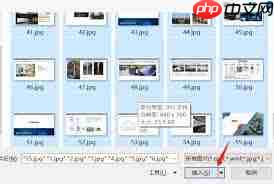
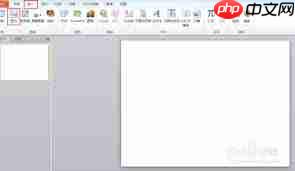
主流PPT工具普遍支持批量导入图片功能。以Microsoft PowerPoint为例:切换至“插入”选项卡,点击“图片”按钮,在弹出的文件浏览窗口中,按住Ctrl键(Windows)或Command键(macOS),逐一选中所需图片文件,最后点击“插入”,即可将全部选中图片一次性添加至当前幻灯片中。
快速排版多张图片
1. 对齐与等距分布
同时选中多张图片后,可借助内置对齐功能实现整齐布局。在PowerPoint中,进入“格式”选项卡,点击“对齐”命令,支持水平方向的左对齐、居中对齐、右对齐;垂直方向的顶端对齐、垂直居中、底端对齐。进一步使用“分布”功能(如“横向分布”或“纵向分布”),可自动均分图片间距,确保整体结构均衡有序。
2. 统一裁剪与尺寸调整
面对尺寸各异的图片,建议先批量统一规格。选中所有图片后,可通过拖拽边框控制点进行等比缩放;更精准的方式是进入“格式”选项卡下的“大小”组,直接输入统一的高度与宽度数值。对于构图冗余的图片,启用“裁剪”工具去除干扰区域,聚焦核心内容,增强画面表现力。
3. 统一背景与蒙版设计
为增强多图组合的整体性与设计感,可为其配置一致的背景样式。在PowerPoint中,右键点击任意图片→选择“设置图片格式”→在“填充”面板中设定纯色、渐变或图片填充作为底层背景。此外,还可叠加蒙版提升层次:插入一个与图片等大的形状(如矩形),置于图片上方,设置填充为黑色并调节透明度(如50%),营造柔和过渡效果。
4. 多样化排列构图
灵活运用不同布局形式,适配内容调性。例如,矩阵式排列适用于产品对比、团队介绍等强调秩序感的场景;错落式排版则更适合创意展示、故事叙述等需要视觉节奏感的页面。通过“置于顶层/底层”或“上移一层/下移一层”调整图层顺序,构建清晰的视觉主次关系,让关键信息脱颖而出。
综上所述,熟练运用批量插入与智能排版技巧,不仅简化操作流程,更能大幅提升PPT的视觉专业度与信息传达效果,让你的演示更具说服力与感染力。
以上就是98游戏小编为大家带来的全部内容,想了解更多精彩请持续关注本站。













还没有玩家发表评论,快来抢占沙发吧!