



战魔
网络游戏 | 104M | 2020-12-16
下载来自: 98游戏 浏览: 39 次 2026-05-01 17:24:42:05
在当今数字化浪潮下,手机办公已深度融入日常,处理wps格式文档也成为职场人与学生群体的高频刚需。以下是一些经过验证、高效实用的手机端wps文档操作技巧,助你轻松应对各类办公场景。
文档打开与浏览
首要前提是安装官方WPS Office应用(建议从华为应用市场、苹果App Store或WPS官网下载最新版)。启动应用后,首页“文档”或“我的文件”中即可直接浏览手机本地、SD卡及云盘(如WPS云、华为云、iCloud)中的WPS文件(.wps、.et、.dps等)。点击文件即可打开,默认进入阅读模式;支持双指缩放、左右滑动翻页,并可通过顶部目录栏一键跳转至任意标题层级,大幅提升长文档查阅效率。
编辑功能使用
点击屏幕右上角「编辑」按钮(或左上角“编辑”字样),即可切换至可编辑状态。此时可自由增删文字、调整段落对齐、修改字体/字号/颜色,还可通过底部工具栏快速设置项目符号、编号、行距与边框底纹。选中文本时长按呼出浮动菜单,支持复制、剪切、粘贴、高亮、添加批注等操作;误操作无需焦虑——左上角「撤销」(↩)与「重做」(↪)图标可逐级回溯或恢复多达数十步操作。
插入多样化内容
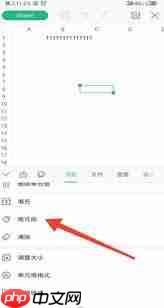
点击底部「+」号或顶部「插入」选项,即可便捷添加图文元素:
协作与分享
编辑完成后,点击右上角「更多」(⋯)→「分享」,即可通过微信、钉钉、邮件、短信或生成链接等方式一键发送。若需多人协同,可点击「协作」→「邀请协作者」,设置编辑/查看权限,并实时看到他人光标位置与修改痕迹;所有更改自动保存至云端,历史版本亦可随时回溯。
格式转换与导出
当需适配不同平台或交付要求时,点击「文件」→「另存为」,即可将当前WPS文档无损转换为.docx、.xlsx、.pptx、.pdf、.txt甚至图片(JPG/PNG)格式。PDF导出支持自定义页边距、纸张方向与加密设置;而「PDF转Word」功能还可反向还原扫描件或不可编辑PDF为可编辑文本,准确率高、操作仅需两步。
熟练掌握上述技巧,无论是在通勤途中审阅方案、课堂间隙整理笔记,还是远程协作完成项目汇报,你都能在掌中方寸之间,实现专业、流畅、安全的移动文档处理体验。













还没有玩家发表评论,快来抢占沙发吧!