



战魔
网络游戏 | 104M | 2020-12-16
下载来自: 98游戏 浏览: 17 次 2026-05-02 16:36:42:05
在blender中实现物体的折射效果,能够显著提升场景的真实感与视觉表现力。以下是详细的操作流程:
一、搭建基础场景与模型
首先,在Blender中构建所需场景,完成基本环境配置(如地面、背景等)。接着创建目标物体——例如一个玻璃质感的水瓶,该物体将作为折射效果的主要承载对象。
二、赋予材质
选中该物体,切换至“材质属性”面板,点击“新建”创建专属材质。将基础色设为半透明色调(如浅青蓝),以贴合真实玻璃的视觉特征。
三、配置折射参数
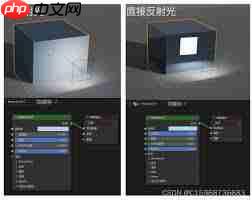
在材质设置中定位到“IOR(折射率)”参数项。该数值直接影响光线穿过物体时的偏折程度:普通玻璃通常对应1.4–1.6之间的IOR值,可根据材质类型微调。同步提高“透明度”(Transmission)值,使物体具备通透感;同时降低“粗糙度”(Roughness),确保表面足够光滑,从而强化清晰的折射影像。
四、布光优化
在场景中合理布置光源,例如添加一盏强度适中的点光源或面光源作为主光,用以突出物体轮廓与内部折射结构。注意光源位置与入射角度,这对折射路径及高光分布具有决定性影响。
五、构图与视角调整
尝试多角度取景,通过移动和旋转相机,寻找能最大程度展现折射变形、色彩偏移及内部透射效果的视角。适当使用景深(Depth of Field)功能亦可增强画面层次。
六、进阶控制:启用节点编辑器(推荐)
若需更精细地调控折射行为,建议启用“着色器编辑器”。在此界面中,可组合使用“Transparent BSDF”、“Refraction BSDF”或混合节点,并接入“IOR”、“Bump”、“Color Ramp”等节点,实现对折射颜色倾向、边缘柔化、各向异性等高级特性的定制。
七、渲染输出设置
进入“渲染属性”面板,确保启用Cycles渲染引擎(其对光学效果支持更完善);适当提升“采样数”(Samples),尤其是针对透明与折射区域,避免噪点干扰;开启“光程”(Light Paths)中的“透明深度”与“折射深度”,防止渲染中断或黑边现象。
遵循上述流程,即可在Blender中高效实现高质量的折射效果。无论应用于日常静物、工业设计展示,还是影视级虚拟场景,精准的折射模拟都能极大增强作品的专业性与沉浸感。
以上就是98游戏小编为大家带来的全部内容,想了解更多精彩请持续关注本站。













还没有玩家发表评论,快来抢占沙发吧!