



战魔
网络游戏 | 104M | 2020-12-16
下载来自: 98游戏 浏览: 22 次 2026-05-02 19:00:46:05
在使用excel 2019进行数据处理时,有时我们需要隐藏函数公式,防止他人误改或窥探计算逻辑,从而保障数据的完整性与敏感信息的安全性。以下是几种实用且可靠的隐藏公式方式:
一、选择性粘贴为数值
当公式已完成运算且无需后续动态更新时,可将其结果固化为静态数值。操作步骤如下:选中含公式的单元格区域 → 按 Ctrl+C 复制 → 右键目标区域 → 选择“选择性粘贴” → 在弹出窗口中勾选“数值” → 点击“确定”。此时原公式被彻底替换为计算结果,公式内容不可见、不可恢复(除非有备份)。
二、临时设为文本格式(慎用)
将公式所在单元格格式更改为“文本”,可使公式以纯字符串形式显示,不再参与计算。具体操作:选中目标单元格 → 切换至“开始”选项卡 → 在“数字”组中下拉选择“文本”。注意:此方法会完全禁用公式功能,仅适用于临时展示或归档场景;如需重新启用计算,须手动清除内容并重新输入公式,或先将格式改回“常规”再重建公式。
三、借助VBA宏批量转换(进阶适用)
按 Alt+F11 打开VBA编辑器 → 在左侧工程资源管理器中右键当前工作簿 → 选择“插入”→“模块” → 将以下代码粘贴入空白窗格:
Sub HideFormulas()
    Dim cell As Range
    For Each cell In ActiveSheet.UsedRange
        If cell.HasFormula Then
            cell.Value = cell.Value
        End If
    Next cell
End Sub
关闭编辑器后,返回Excel界面,按 Alt+F8 运行该宏,即可一键将当前工作表所有公式转为对应数值,实现公式“隐形”。若需还原公式(前提是有原始公式备份),可新建宏并将 cell.Value = cell.Value 替换为 cell.Formula = cell.Formula 后执行。
四、标准保护法:隐藏+锁定+工作表保护
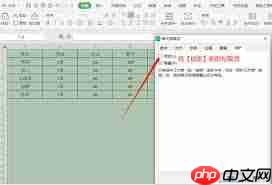
这是最规范、可逆性强的隐藏方案,推荐用于日常报表分发:
此时,即使双击已隐藏公式单元格,编辑栏仅显示结果值,公式本身不可见、不可编辑。如需保留部分区域可编辑权限,可在保护前通过“允许用户编辑区域”功能预先设定开放范围。
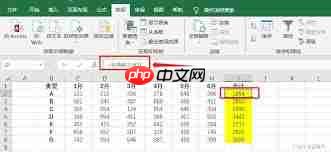
综上所述,以上四种方法各具适用场景:数值粘贴适合静态交付;文本格式适合快速屏蔽;VBA宏适合批量自动化处理;而“隐藏+保护”组合则是兼顾安全性、可控性与可维护性的首选方案。根据实际需求灵活选用,即可高效实现Excel 2019中函数公式的隐蔽管理。













还没有玩家发表评论,快来抢占沙发吧!