


忘仙破解版
网游 | 124 MB | 2020-12-16
下载来自: 98游戏 浏览: 10 次 2026-05-04 15:12:46:05
可采用五种方式迁移照片:一、隔空投送(适合近距离小批量);二、iCloud照片同步(适合异地大批量持续同步);三、快速开始整机迁移(首次激活时一键迁移全部数据);四、Finder/iTunes本地备份恢复(适合大容量或隐私敏感场景);五、第三方工具辅助迁移(适合需精细筛选或旧设备异常的情况)。
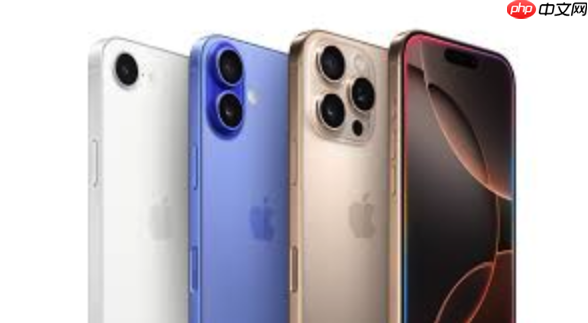
如果您拥有两部苹果手机,需要将照片从旧设备迁移到新设备,但不确定如何操作,则可能是由于未选择适配当前场景的传输方式。以下是解决此问题的步骤:
隔空投送是苹果设备间点对点无线传输功能,依赖蓝牙发现与Wi-Fi直连建立高速通道,无需互联网介入,适合近距离、小批量照片即时共享,且保留原始分辨率与元数据。
1、在发送方和接收方iPhone上,从屏幕右上角向下滑动调出控制中心,长按左上角网络设置区域,点击“隔空投送”,选择“所有人”或“仅限联系人”(若双方为通讯录好友,推荐后者以增强隐私保护)。
2、在发送方iPhone中打开“照片”App,浏览并长按多选或逐张勾选目标照片,点击底部“分享”图标,随后在弹出的设备列表中点击接收方iPhone的名称或头像。
3、接收方iPhone将弹出提示,点击“接受”后,照片即开始传输,并自动保存至“照片”App的“所有照片”相簿中。
iCloud照片通过加密上传将设备本地照片库完整镜像至云端,再在登录同一Apple ID的其他设备上自动下载全分辨率副本,适用于异地、大批量、持续同步的场景,同时实现备份冗余。
1、在旧iPhone上进入“设置”,点击顶部Apple ID,进入“iCloud→照片”,开启“iCloud照片”开关;确保Wi-Fi已连接且设备处于充电状态以完成初始上传。
2、在新iPhone上使用完全相同的Apple ID登录系统,路径同上进入“iCloud→照片”,同样开启“iCloud照片”开关。
3、等待同步完成:可在“照片”App中下拉刷新,或进入“设置→Apple ID→iCloud→管理存储空间→iCloud照片”查看上传/下载进度条及剩余容量。
快速开始是苹果原生的整机迁移协议,在新设备首次激活阶段触发,通过AES-256端到端加密信道一次性迁移包括照片、视频、信息、设置、健康数据等全部内容,无需手动筛选,兼容性与完整性最高。
1、确保旧iPhone运行iOS 12.4或更高版本,新iPhone处于未激活的“你好”初始界面,两台设备均开启蓝牙与Wi-Fi,并电量不低于50%或已连接电源。
2、将两台设备并排放置,旧iPhone会弹出“设置新iPhone”卡片,点击“继续”;随后用旧iPhone摄像头扫描新iPhone屏幕上动态生成的动画图案。
3、在新iPhone上输入旧设备的锁屏密码,按提示设置面容ID或触控ID,进入“传输数据”界面后,选择“从iPhone传输”,保持设备静止、不遮挡、不断连,直至进度完成。
该方法绕过网络依赖,采用USB有线直连方式将旧iPhone完整备份至电脑本地磁盘,再将备份恢复至新iPhone,特别适用于照片总量超100GB、网络带宽受限或对云端隐私高度敏感的用户。
1、使用原装Lightning或USB-C数据线将旧iPhone连接至Mac(macOS Catalina及以上)或Windows电脑(需安装最新版iTunes),打开Finder(Mac)或iTunes(Windows),识别设备后点击“立即备份”,勾选“加密本地备份”并设置独立密码(否则无法备份健康、Wi-Fi密码等敏感数据)。
2、备份完成后断开旧iPhone,连接新iPhone至同一台电脑,在Finder/iTunes中识别设备,点击“从备份恢复”选项,从列表中选择刚刚创建的加密备份文件。
3、确认恢复操作,期间切勿断开数据线或关闭电脑,等待进度条走完,新iPhone重启后即可看到全部照片已还原至原位置。
部分第三方iOS数据管理工具提供图形化界面与跨平台支持,可实现选择性照片导出、格式转换、重复项清理及单向推送等功能,适用于需精细控制迁移范围或旧设备存在系统异常无法正常激活的情况。
1、在可信渠道下载并安装经苹果MFi认证或具备Core Access权限的数据管理软件,启动后使用数据线连接旧iPhone,软件识别成功后进入“照片管理”模块。
2、勾选“仅导出未同步照片”或按时间/相簿/标记筛选目标批次,点击“导出到电脑”,指定本地文件夹保存为HEIC/JPEG格式。
3、再连接新iPhone,进入同一工具的“导入到设备”功能,选择此前导出的文件夹,点击“一键导入至照片应用”,工具将自动处理格式兼容性与缩略图重建。
以上就是98游戏小编为大家带来的全部内容,想了解更多精彩请持续关注本站。






还没有玩家发表评论,快来抢占沙发吧!