


忘仙破解版
网游 | 124 MB | 2020-12-16
下载来自: 98游戏 浏览: 43 次 2026-05-05 17:06:50:05
可通过快捷指令、钉钉协议链接、聚焦搜索联动、第三方测试版工具或静态提醒五种方式实现iPhone打卡小组件效果:分别支持一键打卡、极速入口、状态查询、动态渲染及本地化提示。
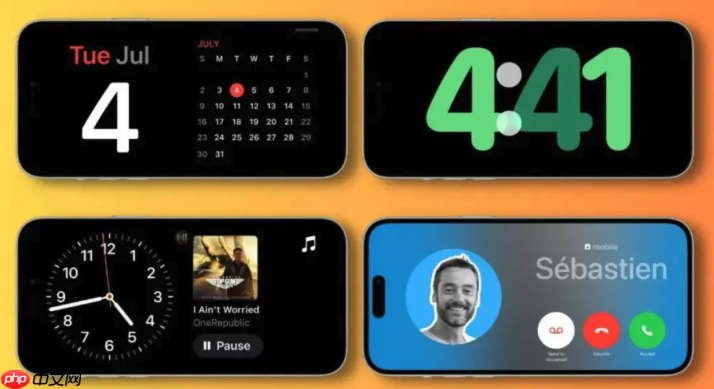
如果您希望在iPhone主屏幕或今日视图中快速查看考勤状态或一键触发打卡动作,但未找到可用的打卡小组件,则可能是由于钉钉、企业微信等考勤应用尚未原生支持系统级小组件,或未正确启用相关功能。以下是实现苹果打卡组件效果的多种可行路径:
快捷指令本身不提供独立小组件,但可通过“小部件”类型快捷指令生成一个可添加到今日视图的交互式入口,点击后直接执行打卡操作。
1、打开「快捷指令」App,切换至「自动化」标签页。
2、点击右上角「+」号,选择「创建个人自动化」。
3、选择「App」作为触发条件,点击「选择」,在列表中选取「钉钉」或「企业微信」。
4、点击「下一步」,添加操作:搜索并选择「运行快捷指令」,再从列表中选取您已创建的「上班打卡」或「下班打卡」快捷指令。
5、关闭「运行前询问」,点击「完成」保存。
6、返回「快捷指令」首页,长按已创建的打卡快捷指令,选择「添加到主屏幕」或进入「今日视图」编辑模式,点击「+」添加「快捷指令」小部件,选择对应指令。
此时该小部件将显示为可点击按钮,点击即可静默触发打卡流程,无需解锁手机。
钉钉App虽无专属小组件,但其内建的「极速打卡」页面可通过Safari链接方式间接暴露为可添加入口,配合iOS 17+的“网页快捷方式”功能模拟小组件体验。
1、在钉钉App中完成一次极速打卡,确保「上班极速打卡」和「下班极速打卡」均已在考勤设置中开启。
2、退出钉钉,打开Safari浏览器,访问网址:dingtalk://card?name=attendance(此为钉钉内部协议链接,需设备已安装钉钉)。
3、若页面成功跳转至钉钉考勤界面,点击底部分享图标,选择「添加到主屏幕」。
4、在弹出窗口中命名(如“极速打卡”),点击「添加」。
5、返回主屏幕,长按新图标,选择「编辑小部件」,将其调整为最小尺寸并拖入今日视图。
该图标在今日视图中显示为可点击入口,点击后直接唤起钉钉并跳转至极速打卡页。
iOS系统原生不支持第三方考勤状态实时渲染小组件,但可通过聚焦搜索索引与静态小组件组合,实现“伪状态展示”效果。
1、确保iPhone已开启「聚焦搜索」对钉钉数据的索引权限:进入「设置」→「Siri与搜索」→「钉钉」→ 开启「在搜索中显示建议」及「显示在锁定屏幕上」。
2、在「今日视图」中添加「搜索」小组件,位置设为顶部区域。
3、在「快捷指令」中新建一个快捷指令,命名为“查今日打卡”,操作为:「获取当前日期」→「文本」输入“钉钉 打卡记录”→「搜索」→「显示结果」。
4、将该快捷指令添加为小部件,并置于搜索小组件下方。
虽然不显示实时状态,但点击该小部件会立即调出最近打卡记录摘要,形成类小组件交互链。
部分经TestFlight分发的轻量级工具(如ClockIn Widget Beta)可绕过App Store限制,提供独立小组件,直接读取钉钉后台定位缓存并渲染打卡按钮与时间戳。
1、通过邀请链接安装支持小组件的测试版考勤辅助App。
2、首次启动时授权「定位」、「后台App刷新」、「通知」三项关键权限。
3、进入App设置页,绑定已登录钉钉的设备ID(通常自动识别)。
4、返回主屏幕,长按空白处进入编辑模式,点击「+」→ 搜索该App名称 → 添加「打卡状态」或「一键打卡」小组件。
5、选择尺寸(推荐中型),确认添加并拖入合适位置。
该小组件可显示上次打卡时间、今日是否完成,并支持单击触发极速打卡,且不依赖锁屏状态。
当所有动态方案受限于系统版本或企业策略时,可采用完全本地化、零网络依赖的静态提示方案,规避权限与签名问题。
1、打开「快捷指令」App,新建快捷指令,仅含一个「显示通知」操作,内容为:“✅ 今日已打卡”或“⏰ 请打卡”。
2、为其设置固定时间触发(如8:55、18:55),关闭「运行前询问」。
3、在「今日视图」中添加「提醒事项」小组件,新建一个名为“打卡状态”的提醒列表。
4、每日手动或通过另一自动化将该列表首项更新为当日打卡结果(如“2026-03-09 上班✅”)。
5、将该提醒列表小组件固定于今日视图顶部,尺寸设为大号。
此方案无需任何外部权限,所有数据仅存于本机,适合高安全要求环境。






还没有玩家发表评论,快来抢占沙发吧!