



战魔
网络游戏 | 104M | 2020-12-16
下载来自: 98游戏 浏览: 10 次 2026-05-06 15:08:48:05
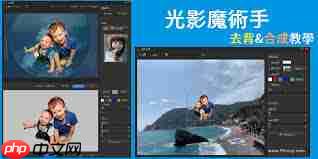
光影魔术手作为一款高效易用的图像编辑软件,在快速抠图领域提供了多种实用且便捷的操作方式。
借助“裁剪”工具
当图像中主体与背景之间存在明显分界时,可优先启用“裁剪”功能来圈定主体大致区域。通过拖动裁剪框,确保主体完整纳入其中,随后执行裁剪,即可快速剔除大部分无关背景,为后续精细化处理做好准备。
启用“自由裁剪”模式
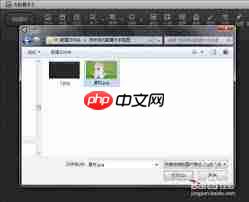
面对轮廓不规则的主体,“自由裁剪”是理想选择。按住鼠标左键沿主体边缘手动绘制选区,系统将智能贴合物体外形;松开按键后,选区外的背景即被自动移除,实现高效初筛式抠图。
善用“魔术棒”工具
在背景色调统一的图片中,“魔术棒”能显著提升抠图效率。选中该工具后,在背景任意位置单击,程序将基于色彩相近性自动选取背景区域;再执行反向选择,即可一键提取主体。操作中建议根据实际色差灵活调节容差参数,以获得更准确的选区。
“色彩范围”精准选取

“色彩范围”功能支持按颜色相似度智能识别目标区域。打开图像后调出该命令,在弹出窗口中使用吸管点击主体或背景采样色,并微调容差滑块,实时预览选区覆盖效果;确认无误后生成选区,再辅以简单修整,即可完成高精度抠图。
“橡皮擦”与“背景橡皮擦”配合细化
针对局部细节处理,可采用“橡皮擦”进行手动清理;而面对纹理丰富、颜色多变的复杂背景时,“背景橡皮擦”更具优势。启用后在背景区域轻扫,工具会自动识别并擦除背景色,同时保护主体边缘。使用过程中注意合理设置画笔尺寸与硬度,有助于提升边缘自然度与整体完成度。
综合运用上述技巧,用户可在光影魔术手中轻松实现高效、精准的抠图操作,灵活应对各类图像编辑场景。













还没有玩家发表评论,快来抢占沙发吧!