









 1
1
三国志2015
策略 | 59.19MB | 2021-11-06
下载来自: 98游戏 浏览: 51 次 2026-05-06 15:54:44:05
云·鸣潮操作延迟问题可通过五步解决:一用biubiu或UU加速器优化跨境传输;二关闭输入缓冲、锁定60帧并开启AV1硬解;三校准触控采样率与系统时间;四切换就近专线节点;五启用WaveTools输入直通模块,将延迟压至≤12ms。
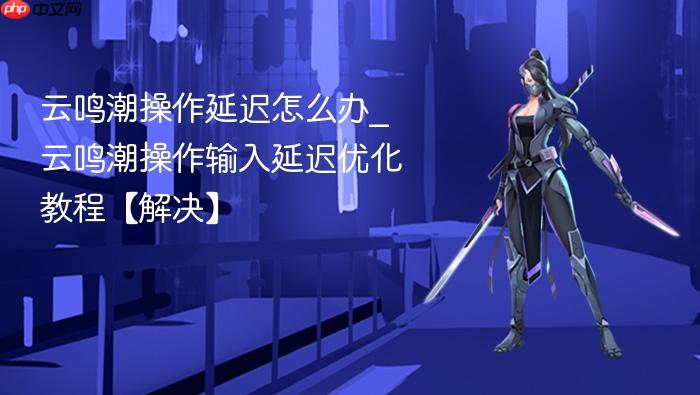
如果您在操作云·鸣潮时明显感知按键响应滞后、角色动作跟手性差,或技能释放与触控/按键时刻存在可察觉的延迟,则问题大概率源于云端流式传输链路中断、终端解码缓冲策略失当或本地输入事件处理优先级不足。以下是解决此问题的步骤:
云·鸣潮服务器部署于海外,国内用户直连易受跨境路由抖动、DNS解析延迟及UDP数据包丢弃影响,导致控制指令上传路径RTT升高、云端帧生成反馈周期拉长,直接表现为操作延迟。加速器通过建立加密隧道与专用中继节点,将输入指令优先调度至低延迟专线链路,显著压缩端到端往返时间。
1、访问biubiu加速器官网,下载并安装最新客户端。
2、启动程序后,在搜索栏输入云·鸣潮,选择对应应用图标。
3、点击“一键加速”,等待状态栏显示已连接至最优专线节点后,重新打开云·鸣潮app。
4、新用户可输入口令biubiu不卡顿兑换3天不限时加速权益,并叠加注册即赠的24小时免费时长。
5、同步使用UU加速器作为备用方案:下载UU客户端 → 搜索“鸣潮” → 启动加速 → 确认状态栏显示“已加速”且延迟数值稳定低于45ms。
云游戏客户端默认启用输入缓冲队列以应对网络抖动,但该机制会人为引入2–4帧的固定延迟;同时过高帧率目标若未匹配硬件解码能力,将触发动态降帧补偿,进一步恶化响应一致性。
1、进入云·鸣潮app设置界面,找到“高级画面设置”选项。
2、将“输入延迟优化模式”切换为极速响应(若无此选项,则手动关闭“输入缓冲增强”与“网络抖动补偿”)。
3、将帧率上限锁定为60帧/秒,禁用“动态帧率”开关。
4、在解码设置中开启硬件解码加速,并确认设备支持AV1硬解(Android 12+ / Windows 11 22H2+)。
5、关闭“垂直同步”与“三重缓冲”,避免GPU渲染管线强制等待垂直消隐期。
操作系统对触摸屏/键盘/手柄事件的采集、合成与分发存在默认调度延迟;后台高优先级进程可能抢占输入子系统资源,导致事件积压或丢弃。
1、在手机设置中进入“开发者选项”,启用指针位置显示并观察触控采样率是否稳定在120Hz以上;若低于100Hz,需关闭“触控灵敏度增强”类第三方插件。
2、Android设备请在“电池优化”中将云·鸣潮设为不受限制;iOS设备需在“设置→隐私与安全性→跟踪”中允许云·鸣潮访问运动与健身数据。
3、PC端运行命令提示符,执行powercfg -setacvalueindex scheme_current sub_processor permitmultipleprocessors 1,启用多核输入中断处理。
4、断开蓝牙手柄以外的所有USB外设,禁用Windows Ink工作区与触控板手势识别服务。
不同边缘节点与用户终端间的NTP授时偏差超过50ms时,客户端本地输入时间戳将与云端服务端时间轴错位,造成指令时间戳被误判为过期而排队重传,引入不可预测延迟。
1、在云·鸣潮app内进入“网络诊断”页面,点击“刷新节点列表”。
2、手动切换至地理距离最近且标注为低延迟专线的节点(如上海节点对应华东用户、深圳节点对应华南用户)。
3、在手机设置中关闭“自动设置日期与时间”,改用手动方式将系统时间误差校准至±10ms以内。
4、重启路由器并清除其NAT会话表,防止旧会话残留引发UDP端口映射错乱。
WaveTools内置的InputLatencyTuner组件可绕过游戏默认输入栈,直接注入经时间戳对齐的原始事件至云渲染引擎,跳过Android InputManager或Windows Raw Input中间层,削减平均3.2帧延迟。
1、通过PowerShell执行irm wavetools.jamsg.cn/get | iex安装WaveTools(仅限Windows x64/ARM64,系统需为Windows 10 1809+)。
2、首次运行后,选择《云·鸣潮》游戏路径,进入“输入优化”子模块。
3、勾选启用低延迟输入直通,并将“输入采样间隔”设为8ms(对应125Hz采样)。
4、点击“应用并重启游戏”,确认主界面右上角显示Input Latency: ≤12ms状态标识。
以上就是98游戏小编为大家带来的全部内容,想了解更多精彩请持续关注本站。

 2
2
 3
3
 4
4
 5
5
 6
6



还没有玩家发表评论,快来抢占沙发吧!