



战魔
网络游戏 | 104M | 2020-12-16
下载来自: 98游戏 浏览: 15 次 2026-05-06 17:02:46:05
在日常办公场景中,为文件盒添加标签有助于提升文件检索效率与归档规范性。下面将系统讲解如何借助word软件高效制作文件盒标签。
准备工作
请确认电脑已安装Microsoft Word应用程序,并提前整理好待标注文件盒的关键信息,例如所属类别、对应项目名称、责任人或启用时间等。
配置页面参数
启动Word后,切换至“布局”选项卡(新版Word中“页面布局”已更名为“布局”)。依据所用标签贴纸的实际规格,设定合适的纸张尺寸,常见选择包括A4、A5或自定义尺寸;同时合理调整上下左右页边距,避免内容被裁切,保障打印效果整洁完整。
插入表格结构
进入“插入”选项卡,点击“表格”,按需创建指定行列数的表格。例如:仅需标识单一分类名称时,可插入1×1表格;若需同步呈现类别、编号及有效期,则建议采用2×2或3×1等更灵活的布局方式。
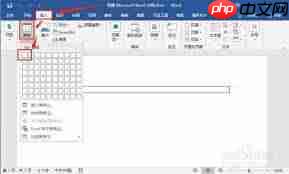
填写标签信息
在表格各单元格中填入对应文字内容,如“人事档案”“2024-XX项目”“2024.01–2024.12”等。注意统一字体风格(推荐使用微软雅黑、宋体或思源黑体),字号应兼顾可视性与空间适配性,颜色建议选用深灰、黑色或与文件盒主色形成对比的高辨识度配色。
美化表格外观
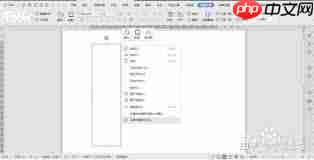
选中整个表格,调出“表格设计”选项卡(即原“表格工具→设计”)。在此可自定义边框样式——更换线条类型(实线/虚线)、调节粗细、设定颜色;也可为单元格添加浅色底纹或渐变填充,增强视觉区分度与专业感。
优化排版细节
确保所有文本在单元格内水平垂直居中对齐,保持整体视觉平衡。当内容较多导致溢出时,可通过微调字号、行距或启用“自动换行”功能来适配空间,避免强行缩放影响可读性。
执行打印输出
全部编辑完成后,点击左上角“文件”→“打印”,在弹出界面中选定目标打印机、设置打印份数。根据实际使用的标签纸型号,在“缩放”或“页面设置”中启用“适应纸张”或手动输入缩放比例,确保内容精准落于标签区域。确认无误后点击“打印”,即可获得成品文件盒标签。
按照上述流程操作,即可借助Word快速生成标准化、个性化兼具的文件盒标签,显著提升文档管理的条理性与工作效率。













还没有玩家发表评论,快来抢占沙发吧!