


忘仙破解版
网游 | 124 MB | 2020-12-16
下载来自: 98游戏 浏览: 31 次 2026-05-06 17:50:47:05
若苹果手机相机画面持续模糊、无法锁定焦点或对焦框反复闪烁,可能是镜头污染、软件异常、设置冲突或硬件响应受限所致,需依次清洁镜头、调整拍摄环境、手动锁定对焦、重启应用与设备、重置相机及系统设置,并验证第三方App与iOS更新状态。
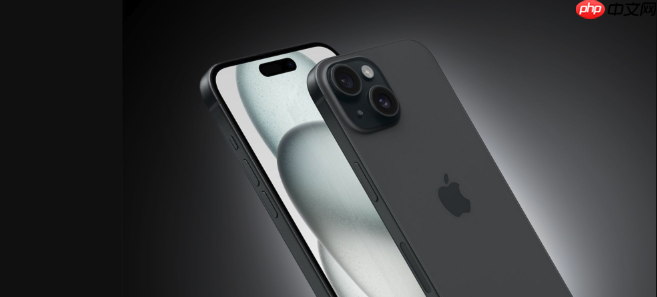
如果您打开苹果手机相机后发现画面持续模糊、无法锁定焦点,或对焦框反复闪烁无法稳定,则可能是镜头污染、软件异常、设置冲突或硬件响应受限所致。以下是多种可独立尝试的解决方法:
镜头表面附着的指纹、油污、灰尘或水渍会干扰红外传感器与激光雷达(LiDAR)的测距信号,导致自动对焦系统误判距离或完全失效。同时,部分手机壳边缘凸起、劣质镜头膜气泡或贴合不均,也会遮挡镜头模组光学路径。
1、关闭相机应用,用超细纤维布沿单一方向轻柔擦拭所有后置镜头(含主摄、超广角及LiDAR区域)表面。
2、取下手机壳,确认无边框遮挡镜头金属环;若使用镜头膜,暂时揭除并测试原厂裸镜效果。
3、在强光下斜向观察镜头,确认无残留水渍或不可见油膜;如有顽固污渍,可用微量99%异丙醇浸湿棉签轻拭,切勿直接喷洒液体至镜头。
苹果相机存在最小对焦距离限制(通常为5–10厘米),过近时系统无法生成有效景深数据;而纯色、低反差或高光溢出的被摄面缺乏纹理特征,亦会使对比度检测式对焦失准。
1、将拍摄对象移至距离镜头约15厘米以外,确保背景存在明显明暗交界或纹理细节。
2、避免正对白墙、水面、玻璃或单色布料等低对比目标;可临时在画面中放入钥匙、纸币或带文字的卡片作为辅助对焦参照物。
3、在室内拍摄时,开启顶灯或使用台灯侧面补光,禁止仅依赖屏幕自发光或逆光直射。
原生相机App默认采用场景智能对焦,但易受画面动态干扰而频繁重算焦点。通过主动触发点按与长按机制,可强制系统以指定区域为基准完成一次完整对焦周期,并维持该焦点与曝光参数不变。
1、打开相机,对准目标主体,用指尖清晰点击屏幕中央或主体所在位置。
2、保持手指按压不动,等待约3秒,直至屏幕出现黄色方框并显示“自动曝光/自动对焦锁定”提示。
3、锁定后轻微平移构图,此时焦点与曝光值将保持恒定,再按下快门键完成拍摄。
相机进程可能因内存泄漏或调度延迟陷入假死状态,表现为对焦框抖动、点击无响应或预览帧率骤降。强制终止后台服务或整机重启可清空异常缓存,恢复图像信号处理链路的正常轮询。
1、从屏幕底部上滑并停顿,呼出多任务界面,找到相机预览卡片,向上滑动彻底关闭。
2、重新打开相机App,立即测试对焦反应速度与稳定性。
3、若问题复现,长按侧边键+任一音量键,拖动滑块关机;等待30秒后长按侧边键开机,全程不触碰屏幕直至锁屏界面完全加载完毕。
某些隐藏设置项(如微距控制开关、HDR模式、格式偏好)可能与当前iOS版本存在兼容性偏差,造成对焦逻辑错乱。还原相机专属设定或全系统设置,可在不丢失照片、联系人等用户数据的前提下,消除配置层干扰。
1、进入【设置】→【相机】→【保留设置】,关闭“相机模式”与“滤镜”选项。
2、返回【设置】→【通用】→【传输或还原iPhone】→【还原】→【还原所有设置】。
3、输入锁屏密码确认操作,等待设备自动重启;重启完成后,首次打开相机前勿连接任何蓝牙外设或Wi-Fi网络。
若原生相机持续异常而第三方专业App(如Halide、ProCamera)可稳定对焦,说明问题集中于系统相机框架而非硬件本体。同时,旧版iOS可能存在已知对焦算法缺陷,官方更新常包含针对性修复补丁。
1、前往App Store安装Halide Mark II,启动后切换至“Photo”模式,点击屏幕任意位置测试对焦响应。
2、若Halide对焦正常,进入【设置】→【通用】→【软件更新】,下载并安装最新正式版iOS。
3、更新完成后,再次进入【设置】→【隐私与安全性】→【分析与改进】→【共享iPhone分析】,确保该选项处于开启状态以便系统持续优化成像模型。






还没有玩家发表评论,快来抢占沙发吧!