


忘仙破解版
网游 | 124 MB | 2020-12-16
下载来自: 98游戏 浏览: 40 次 2026-05-06 19:38:45:05
iPhone街拍需优化五方面参数:一、设主摄默认28mm焦距;二、开启网格与水平仪辅助构图;三、手动锁定AE/AF并微调曝光;四、按需使用实况模式或连拍;五、启用ProRAW并定制摄影风格。
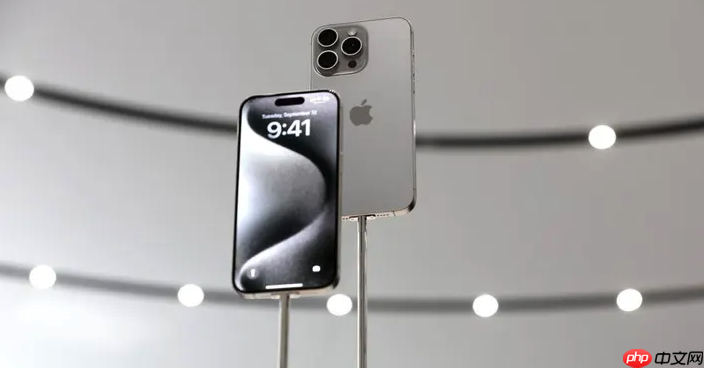
如果您在街头拍摄时发现画面失真、曝光不准或构图松散,很可能是iPhone默认相机参数未适配街拍场景。以下是针对苹果街拍的多维度参数优化步骤:
街拍强调自然视角与快速响应,固定常用焦距可避免镜头切换延迟及视角突变。iPhone 15 Pro及更新机型支持自定义主摄焦距,推荐选用28mm(等效)以兼顾环境交代与主体压缩感,接近人文摄影经典视角。
1、打开“设置”应用,向下滑动并点击“相机”。
2、点击“主相机”,进入焦距选项界面。
3、从24mm、28mm、35mm中选择28mm,设为默认焦距。
4、返回相机应用,确认顶部焦段标识稳定显示为“1x”且无自动跳转至0.5x或2x。
街拍中瞬息万变,依赖后期裁剪易损失画质与时机。开启网格与水平仪能实时校准取景结构,提升单次成片率。
1、进入“设置”→“相机”→“网格”,开启该选项。
2、在同一页面向下找到“水平仪”,确保其开关处于开启状态。
3、打开相机应用,观察取景框内是否出现九宫格线及边缘绿色/红色倾斜提示条。
4、手持设备平移时,注意水平仪线条保持居中,地平线或建筑边缘应与横线对齐。
街拍常遇明暗交界、逆光人像或移动主体,手动锁定曝光与焦点可防止系统反复计算导致画面闪烁或失焦。
1、打开相机应用,轻点屏幕中主体所在区域,待出现黄色方框及“AE/AF锁定”字样。
2、长按该区域约2秒,直至屏幕上方弹出AE/AF锁定提示。
3、若需微调亮度,在锁定后上下拖动小太阳图标,将曝光补偿控制在-1至+2之间,避免高光溢出或阴影死黑。
4、移动构图时保持手指不离开屏幕,维持锁定状态直至完成拍摄。
街拍本质是捕捉不可复制的瞬间,单一静态帧易遗漏关键表情或动作节奏。实况模式记录前后1.5秒动态信息,连拍则提供多帧选择空间,二者按需切换可覆盖多数突发场景。
1、在相机底部滑动模式栏,选择实况模式(图标为同心圆)。
2、对准目标轻按快门,拍摄完成后进入相册,长按缩略图可预览动态效果。
3、如需更高成功率,切回“照片”模式,**用力按住快门键不放**,iPhone将启动高速连拍(Pro机型可达10fps以上)。
4、拍摄结束后,在相册中打开连拍组,点击“选择”按钮,勾选最理想帧,点击“完成”即可保存单张精选图。
摄影风格决定直出色调倾向,而ProRAW格式保留原始传感器数据,为后期调整提供最大宽容度。街拍强调效率与质感平衡,需谨慎启用。
1、进入“设置”→“相机”→“格式”,开启Apple ProRAW(仅限Pro系列机型)。
2、返回“相机”设置页,点击“摄影风格”,选择“标准”或“鲜明”作为基础风格。
3、点击所选风格右侧的“编辑”按钮,将对比度调至-10、饱和度设为+5,削弱数码味,增强胶片呼吸感。
4、拍摄时右上角出现“RAW”角标,表明当前照片同时保存HEIC与ProRAW双版本。
以上就是98游戏小编为大家带来的全部内容,想了解更多精彩请持续关注本站。






还没有玩家发表评论,快来抢占沙发吧!