



战魔
网络游戏 | 104M | 2020-12-16
下载来自: 98游戏 浏览: 52 次 2026-05-06 20:30:48:05
在处理海量数据时,excel的数据透视表是一项极为高效的功能,能够迅速完成多维度的分类与汇总分析。接下来,我们将分步详解其创建与使用方法。
准备原始数据
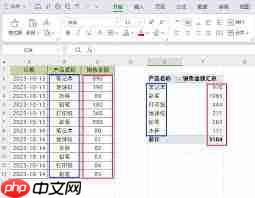
请确保数据源格式规范、结构完整,每一列均需具备清晰、唯一的标题。例如,一份销售记录表,应包含“日期”“产品名称”“销售额”等字段,且无空行、空列或合并单元格。
插入数据透视表
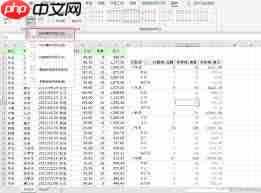
选中整片数据区域(可包括标题行),切换至“插入”选项卡,点击“数据透视表”按钮。Excel将自动识别数据范围,并弹出创建向导窗口;核对所选区域准确无误后,指定透视表位置——可新建工作表,也可置于当前工作表的指定单元格中。
配置透视表字段布局
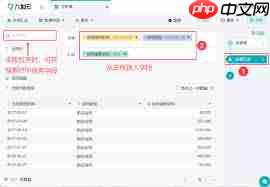
在右侧“数据透视表字段”窗格中,将“日期”字段拖入“行”区域,实现按时间维度分组;再将“产品名称”也拖入“行”区域(位于“日期”下方),形成二级行标签,即每个日期下进一步展开各产品条目;最后将“销售额”拖入“值”区域,系统默认执行求和运算,完成基础汇总。
修改汇总计算方式
若需更换统计逻辑(如计算平均值、计数、最大值等),可在“值”区域中右键单击“销售额”字段,选择“值字段设置”,在弹出对话框中切换“汇总值为”选项,确认后立即生效。
展开/收起明细层级
在生成的透视表中,“行”标签左侧会出现“+”或“−”符号。点击“+”可逐级展开该节点下的详细数据;点击“−”则折叠显示,便于灵活查看不同颗粒度的信息。例如,展开某一天的子项,即可一览当日各产品的具体销售金额。
应用动态筛选
借助字段顶部的下拉筛选箭头(如“日期”“产品名称”旁),可快速限定分析范围:支持多选、日期范围筛选、搜索匹配等操作。一旦设定,透视表将即时刷新,仅展示符合条件的数据结果。
更新透视表数据
当源数据发生增删改时,只需在透视表任意位置右键,或切换至“数据”选项卡,点击“刷新”按钮,即可同步最新数据并重新计算汇总结果,保障分析时效性与准确性。
通过以上全流程操作,你便能熟练运用Excel数据透视表,大幅提升数据整理与洞察效率,从庞杂信息中精准提炼关键指标,为业务分析与管理决策提供坚实的数据支撑。













还没有玩家发表评论,快来抢占沙发吧!