


忘仙破解版
网游 | 124 MB | 2020-12-16
下载来自: 98游戏 浏览: 21 次 2026-05-07 08:04:50:05
需启用iOS系统级“粗体文本”辅助功能并重启设备,键盘文字才会加粗;可配合“更大字体”和“较大的可访问字体”设置增强粗体视觉效果。
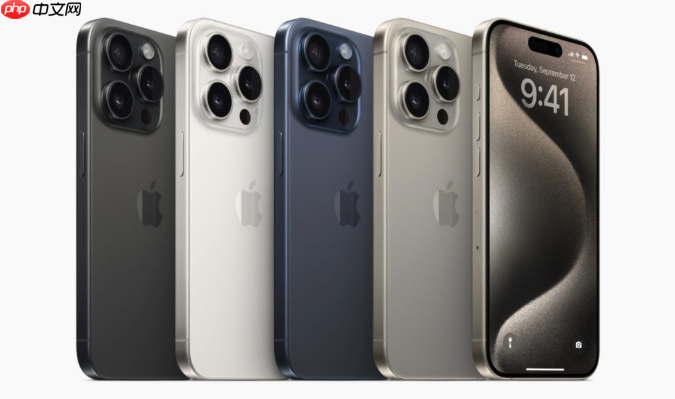
如果您希望在苹果手机的键盘输入界面中显示粗体文字,需注意:iOS系统本身不提供键盘按键文字加粗的独立设置选项。键盘上显示的字符样式由系统全局字体渲染机制决定,而粗体效果仅能通过启用系统级“粗体文本”辅助功能实现,该功能会影响整个界面(包括键盘字符)的字重表现。以下是实现键盘文字变粗的可行方法:
该方法通过开启iOS内置的“粗体文本”辅助选项,强制系统以加粗字重渲染所有UI元素,包括键盘上的字母、数字及符号。启用后需重启设备才能生效。
1、打开“设置”应用。
2、向下滚动并点击“辅助功能”。
3、点击“显示与文字大小”。
4、向下滑动,找到“粗体文本”选项。
5、轻点右侧开关将其开启。
6、屏幕上弹出提示框,点击“继续”确认重启设备。
7、设备重启完成后,键盘输入区域的文字将呈现明显加粗效果。
在启用粗体文本的基础上,进一步调高系统文字缩放比例,可增强字符笔画厚度的视觉感知,使键盘文字更显粗重,尤其适用于视力敏感或需要高对比度场景。
1、进入“设置” > “辅助功能” > “显示与文字大小”。
2、确保“粗体文本”已开启。
3、点击“更大字体”。
4、拖动“更大字体”滑块至右侧较高位置(如“较大”或“最大”档位)。
5、返回上一级,检查键盘是否同步呈现更厚重的字符轮廓。
该组合设置下,键盘字符不仅字重增加,且单个字母宽度与高度同步放大,形成更易辨识的粗体视觉效果。
iOS支持动态字体技术,部分应用(如备忘录、信息)在启用粗体文本后会自动适配更饱满的字体轮廓。此方式不改变键盘UI结构,但可提升实际输入时字符的清晰度与粗度感知。
1、确保已开启“粗体文本”(参考第一种方法)。
2、进入“设置” > “辅助功能” > “显示与文字大小” > “字体大小”。
3、启用“较大的可访问字体”开关。
4、调整下方“字体大小”滑块至偏右区域。
5、在任意支持动态字体的应用中调出键盘,观察字母是否呈现更实心、边缘更硬朗的粗体形态。
以上就是98游戏小编为大家带来的全部内容,想了解更多精彩请持续关注本站。






还没有玩家发表评论,快来抢占沙发吧!